Vom leeren Tenant zur Leitwarte
Du legst als Systemadmin ein kleines Smart Home an, lernst die Oberfläche kennen und siehst dann an einer Brauerei mit 355 Millionen Messwerten, was LooT kann. Alles hier ist echt: Bildschirmfotos und Bildfolgen zum Abspielen aus dem laufenden System. Bilder vergrößerst du per Klick.
① Einrichten
Anmelden, Tenant anlegen, Benutzer, KI-Analyse und Aufbewahrung.
② Verstehen
Eine Zeitleiste steuert alles – zum Abspielen: Fenster wechseln, zoomen, Locator ziehen.
③ Erleben
Charts bauen, ein 3D-Chart selbst drehen, Dashboards und der Systemzustand.
Das große Bild in 30 Sekunden
LooT hat nur vier Grundideen. Wer sie kennt, findet sich in jeder Ansicht zurecht.
① Tenant
Ein abgeschotteter Mandant mit eigenen Nodes, Benutzern, Charts und Dashboards.
② Node
Ein Knoten im Baum. Hat er einen Werttyp, gehört ihm eine Zeitreihe: Wert + Zeitstempel.
③ Zeitleiste
Ein Zeitfenster und ein Locator für alles, was du gerade ansiehst.
④ Tabs
Node-Seiten, Charts, Dashboards, Editor: verschiedene Blicke auf dieselben Daten.
Zur Umgebung der Aufnahmen
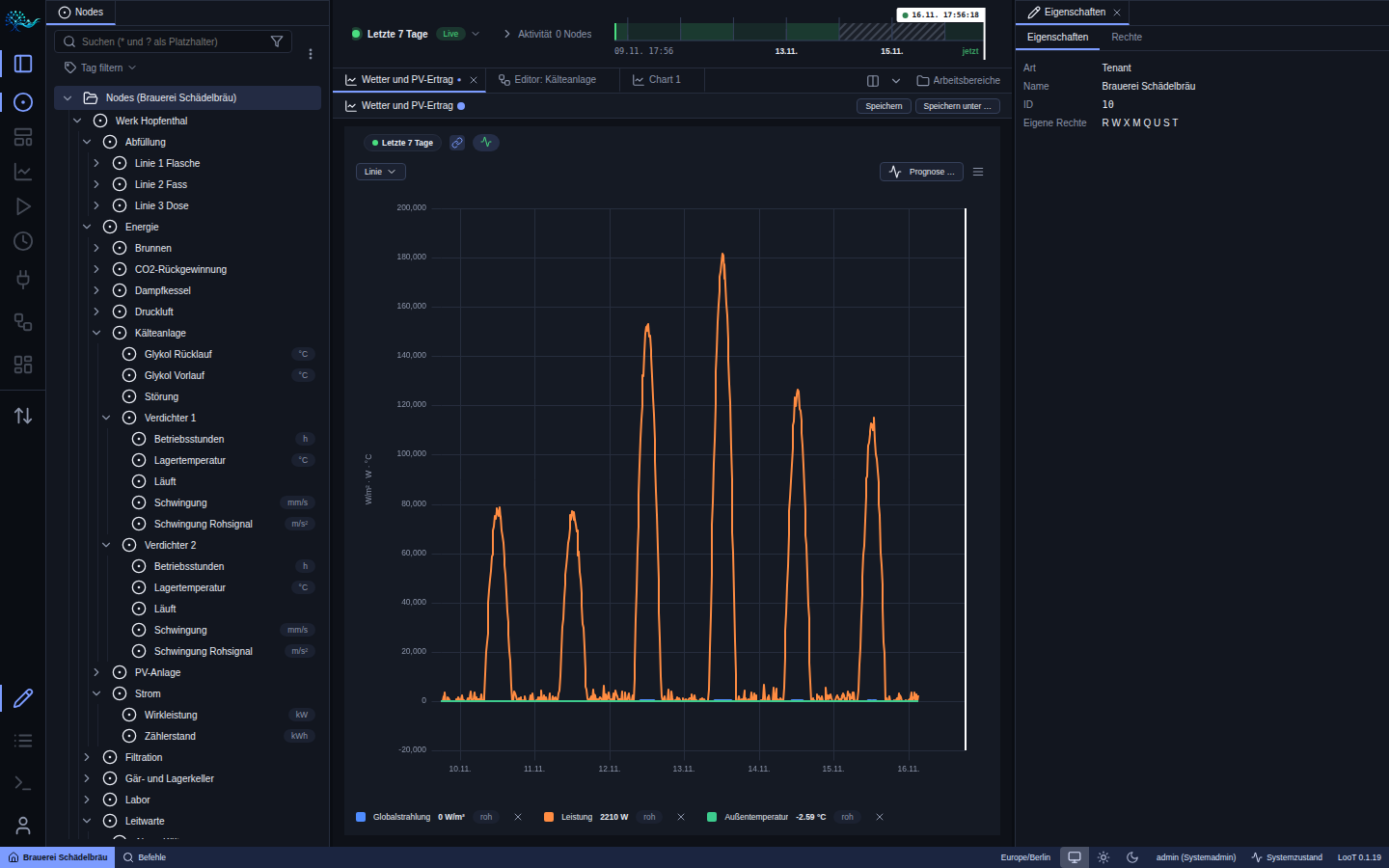
Die Aufnahmen stammen von der Entwicklungsumgebung „midgard“ (Stand 16.11.2026, LooT 0.1.19 bis 0.8.0; deshalb zeigt die Statusleiste auf manchen Bildern eine andere Version, und in den Bildfolgen ist die Benutzerin „alice“ statt „admin“ angemeldet). Die Brauerei enthält simulierte Daten von 2023 bis zum Vormittag des Aufnahmetags; deshalb sind sehr kurze Fenster wie „Letzte 1 h“ leer.
Anmelden als Systemadmin
Ein Benutzerkonto, das Tenants anlegen darf.
Öffne die LooT-Adresse im Browser. Ohne Sitzung leitet dich die App zur Anmeldeseite von Keycloak (OIDC) weiter. Gib dort Benutzername und Passwort des Systemadmins ein.
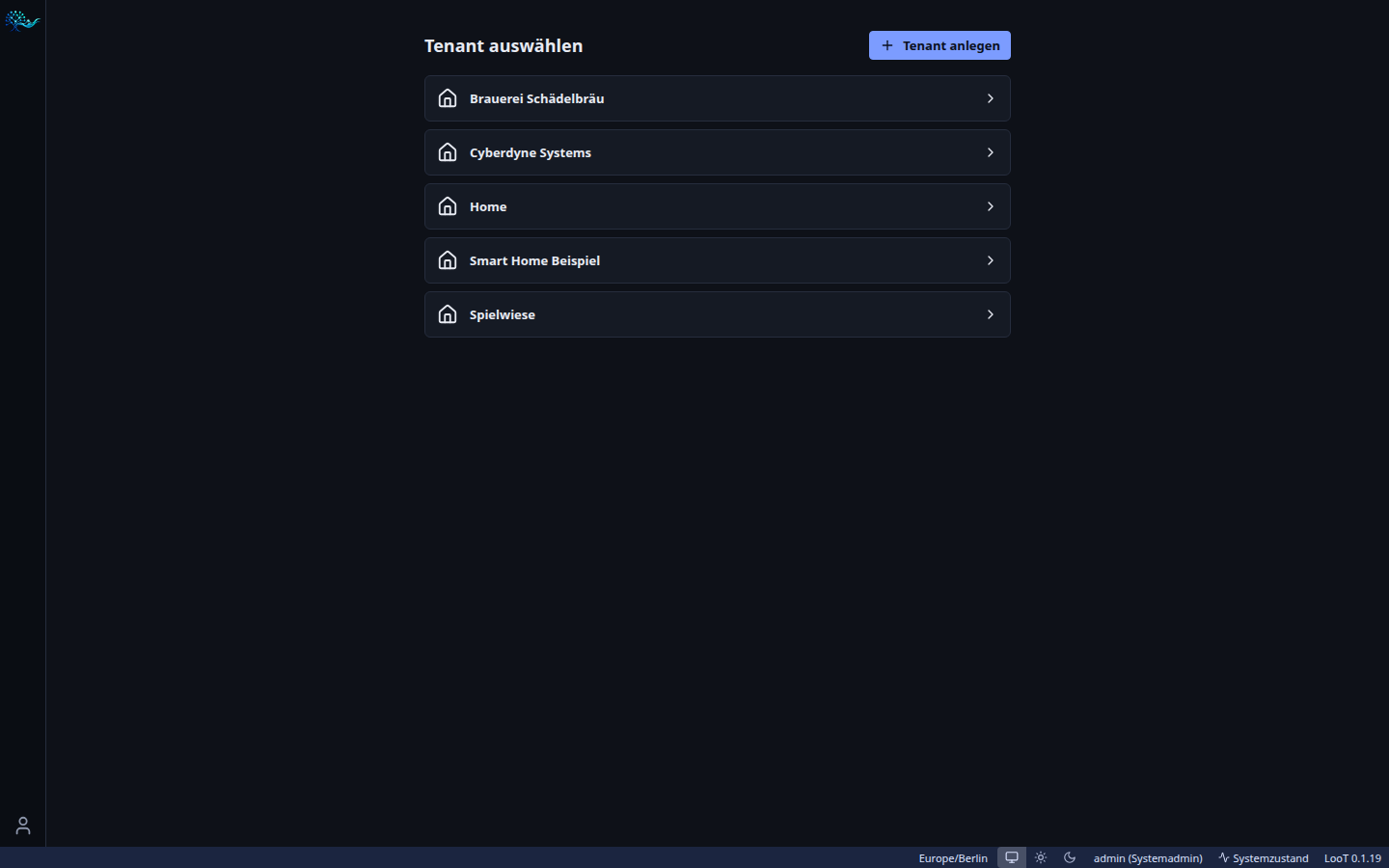
Danach landest du auf der Seite „Tenant auswählen“. In der Statusleiste unten rechts steht admin (Systemadmin) – daran erkennst du, dass du Systemadmin bist. Nur Systemadmins sehen oben den Knopf „Tenant anlegen“ und alle Tenants des Systems.
 🔍 vergrößern
Beispiel-Tenant „Smart Home Beispiel“ anlegen
Unser kleines Hausautomatisierungs-Projekt.
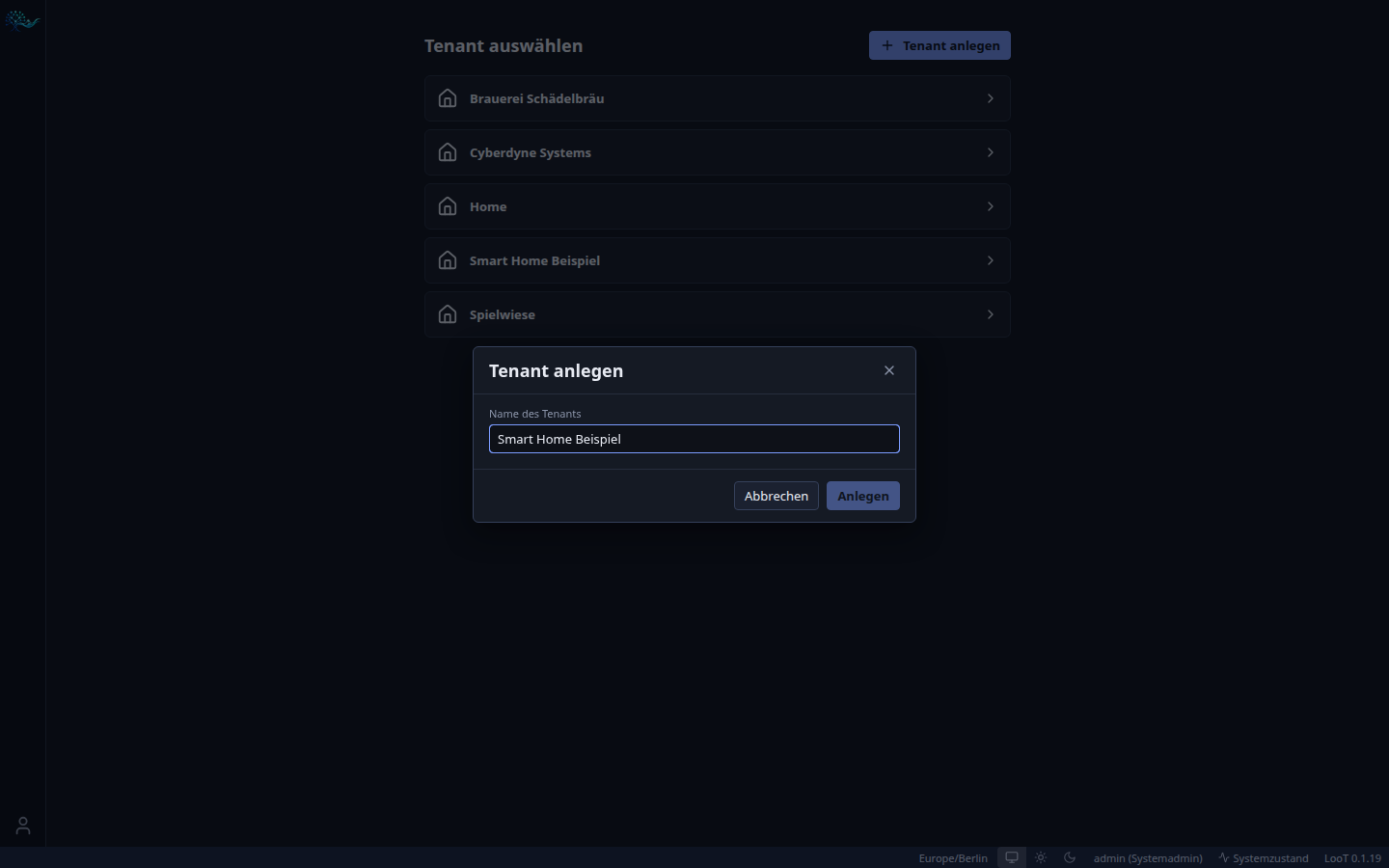
Klicke auf Tenant anlegen, tippe den Namen ein (Smart Home Beispiel) und bestätige mit Anlegen. Bleibt der Knopf „Anlegen“ grau, einmal Tab drücken, damit das Feld übernommen wird.
 🔍
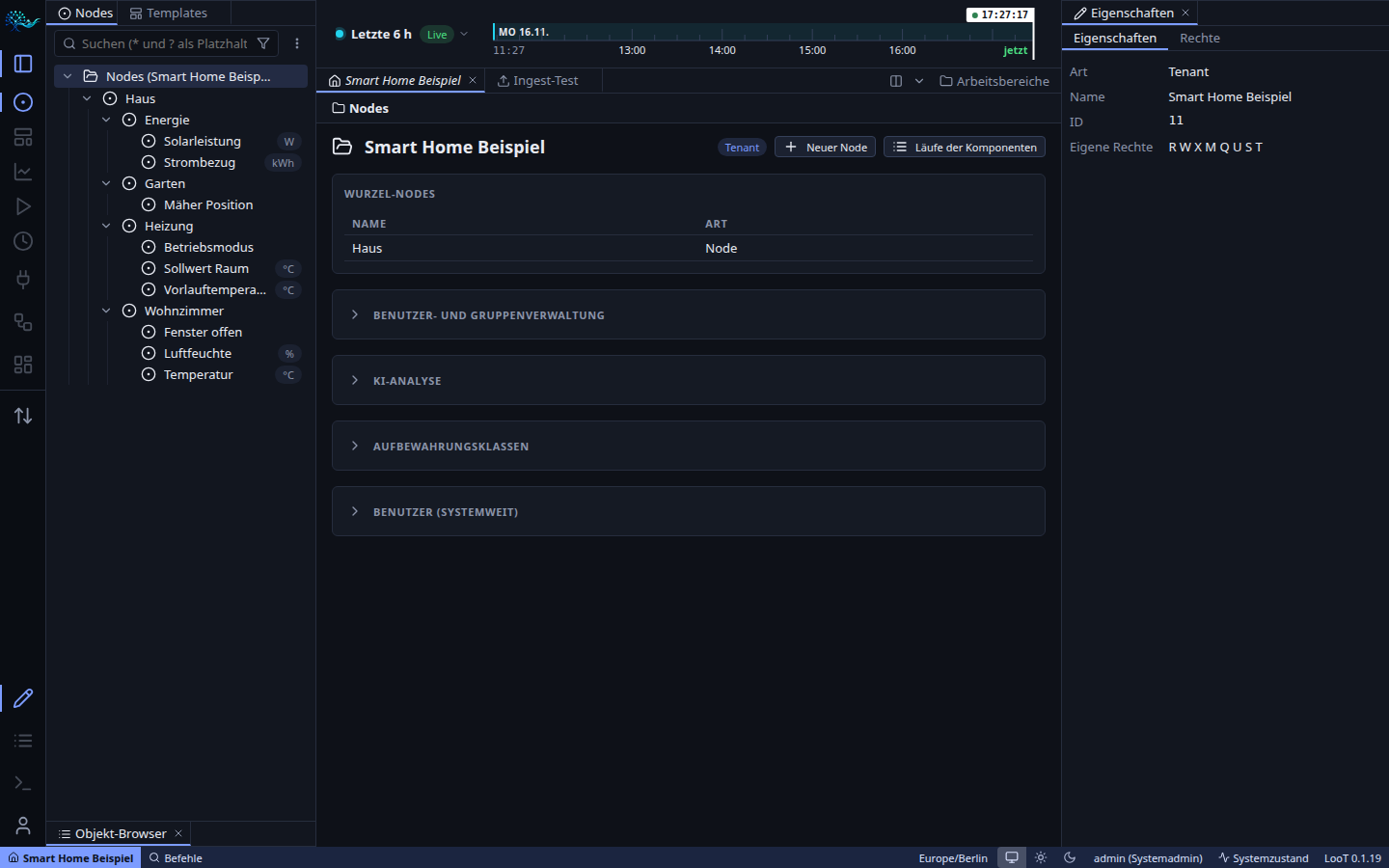 🔍
Der Tenant öffnet sich mit seiner Startseite: oben die Wurzel-Nodes, darunter vier einklappbare Bereiche für die Verwaltung. Rechts zeigt Eigenschaften die „Eigenen Rechte“ R W X M Q U S T – als Systemadmin hast du alle.
Tenant-Verwaltung: Benutzer, KI, Aufbewahrung
Die vier Bereiche der Tenant-Startseite.
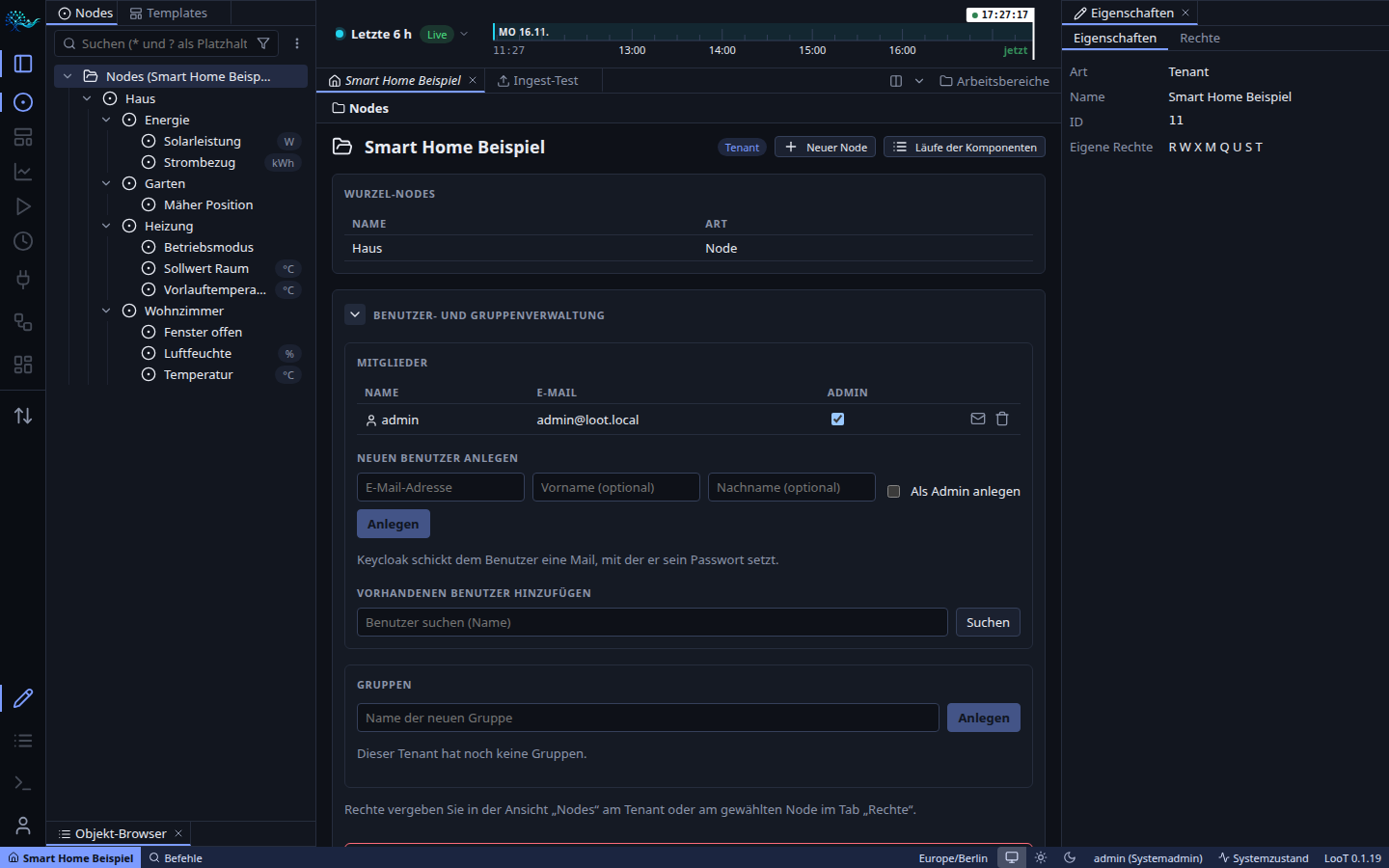
Benutzer- und Gruppenverwaltung
Mitglieder sind alle Benutzer, die den Tenant überhaupt sehen. Der Haken „Admin“ macht jemanden zum Tenant-Admin.
Neuen Benutzer anlegen: E-Mail (Pflicht), optional Vor- und Nachname, optional „Als Admin anlegen“. Keycloak schickt dem Benutzer eine Mail, mit der er sein Passwort setzt.
Vorhandenen Benutzer hinzufügen: per Namenssuche – praktisch, wenn jemand schon in einem anderen Tenant ist.
Benutzer lassen sich in Gruppen bündeln, Gruppen können wieder Gruppen enthalten. Rechte vergibst du später an Benutzer oder Gruppen (siehe Kapitel 9).
Je Zeile gibt es außerdem ein Mail-Symbol und einen Papierkorb (Mitglied entfernen).
 🔍
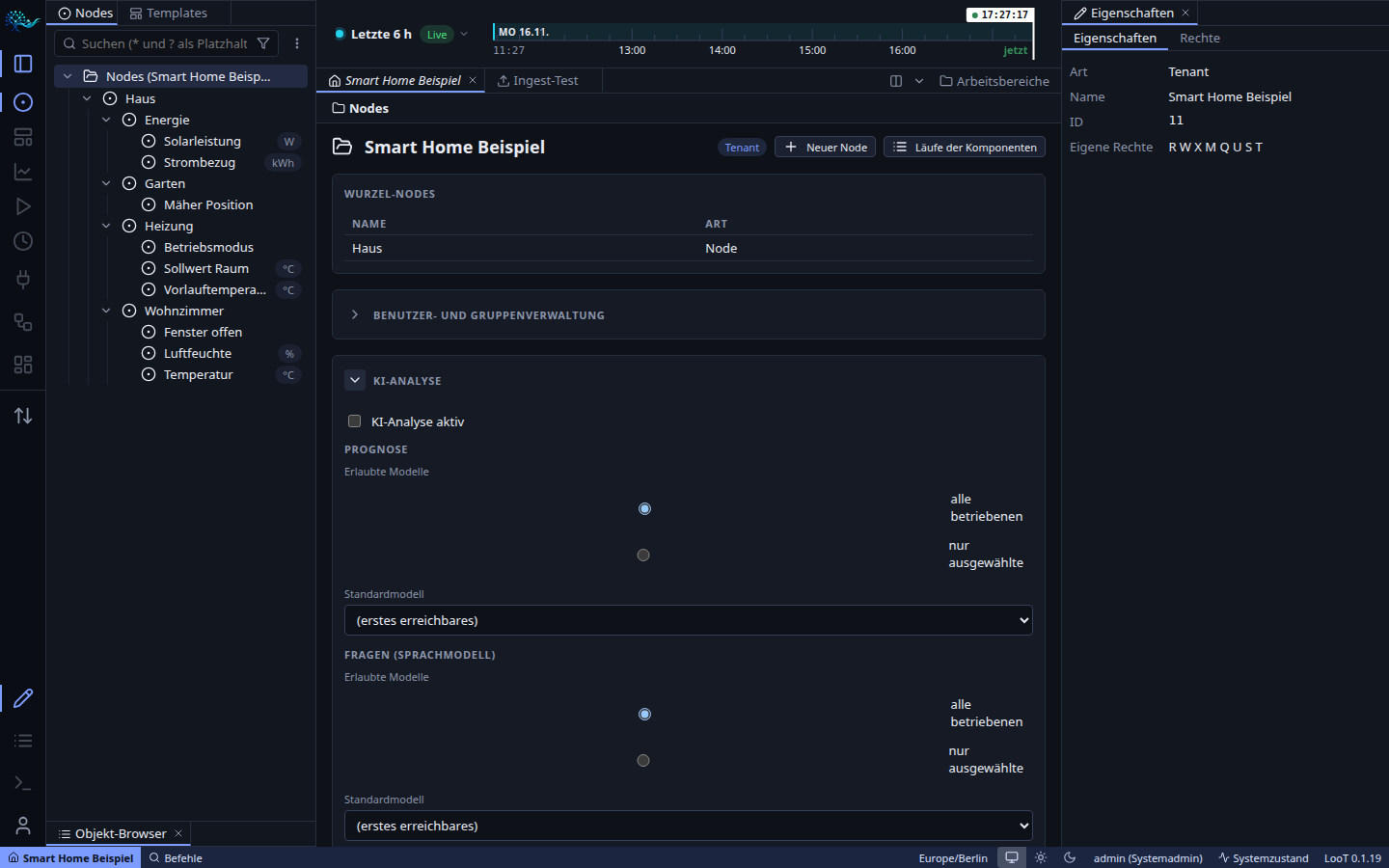
KI-Analyse
Der Schalter „KI-Analyse aktiv“ gibt den Tenant für Auswertungen mit Modellen frei. Ist er aus, bleibt die Funktion gesperrt.
Prognose: Zeitreihenmodelle sagen Verläufe voraus (im Chart der Knopf „Prognose …“). Du legst fest, ob alle betriebenen Modelle oder nur ausgewählte erlaubt sind, und welches das Standardmodell ist.
Fragen (Sprachmodell): Ein Sprachmodell beantwortet Fragen zu den Daten des Tenants und liest sie dafür über Lese-Werkzeuge. Auch hier wählst du erlaubte Modelle und ein Standardmodell.
Die Modelle laufen als eigene Dienste; ihren Zustand siehst du im Systemzustand.
 🔍
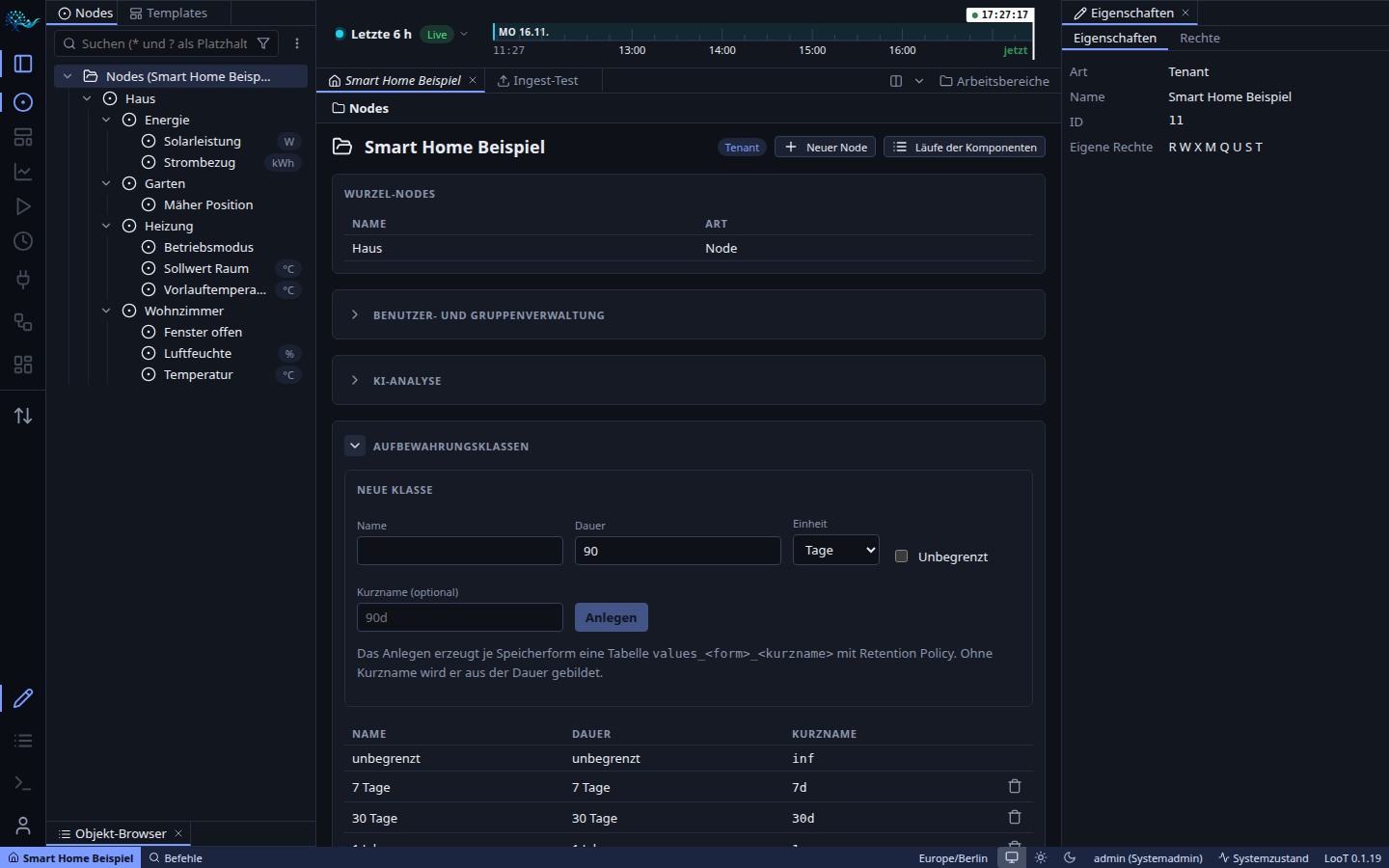
Aufbewahrungsklassen
Jeder Node mit Zeitreihe gehört zu einer Aufbewahrungsklasse: Sie bestimmt, wie lange Werte gespeichert bleiben. Vorhanden sind 7 Tage30 Tage1 Jahr10 Jahreunbegrenzt
Neue Klasse (nur Systemadmin): Name, Dauer + Einheit (Minuten bis Jahre, 1 Minute bis 100 Jahre) oder „Unbegrenzt“, optional ein Kurzname.
Unter der Haube liegt je Klasse und Werttyp eine eigene Datenbanktabelle mit automatischer Löschrichtlinie: abgelaufene Daten verschwinden blockweise. Wechselst du die Klasse eines Nodes, kopiert LooT die vorhandenen Werte im Hintergrund um.
 🔍
Aufbau der Web-App
Klicke auf die Punkte im Bild oder in der Liste.
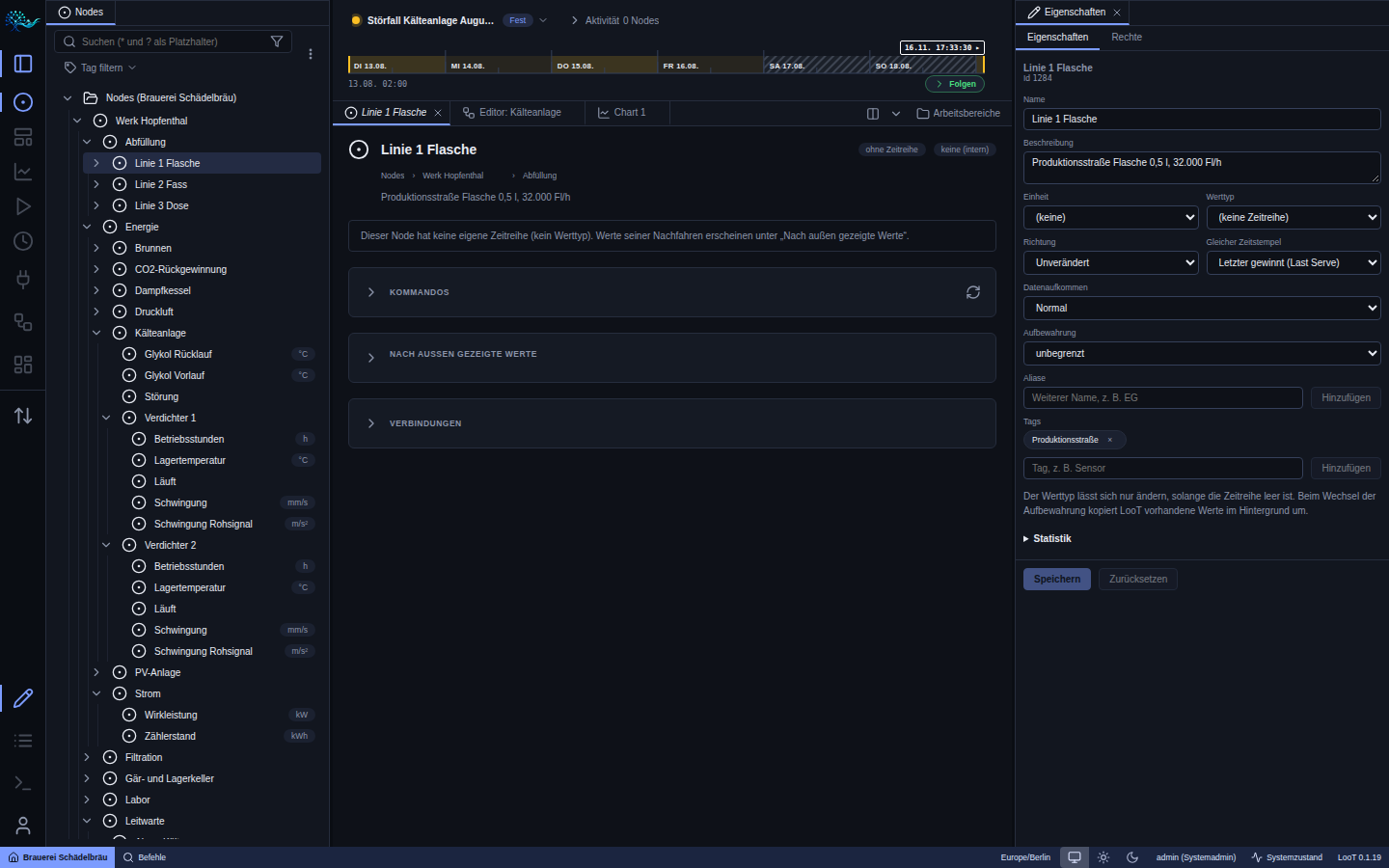
- 1Rail (Schaltleiste)Die Symbole am linken Rand öffnen Ansichten: Nodes, Templates, Charts, Komponenten, Zeitbereiche, Datenquellen, Workflows, Dashboards und Exchange. Mehr in Kapitel 5.
- 2Linke ZoneZeigt die gewählten Ansichten, hier den Node-Baum mit Suche (Platzhalter
*und?) und Tag-Filter. Mehrere Ansichten lassen sich nebeneinander stapeln. - 3ZeitleisteDas zentrale Zeitfenster und der Locator für alles, was du ansiehst. Details in Kapitel 6.
- 4Tab-GruppeJeder geöffnete Node, Chart, Dashboard oder Editor ist ein Tab. Kursiv = Vorschau-Tab, der beim nächsten Klick ersetzt wird; ein Doppelklick heftet ihn an. Über „Arbeitsbereiche“ verwaltest du Tab-Sätze.
- 5DetailbereichDer Inhalt des aktiven Tabs: bei einem Node der letzte Wert, der Verlauf, Historie, Kommandos und Verbindungen.
- 6Eigenschaften (rechte Zone)Bearbeitbare Stammdaten des gewählten Elements, plus der Reiter „Rechte“. Änderungen gelten erst nach Speichern.
- 7StatusleisteTenant (Link zur Tenant-Startseite), Befehlspalette, Zeitzone, Hell/Dunkel-Umschalter, Benutzer, Link zum Systemzustand und die LooT-Version.
- 8Untere Rail: BereicheBlendet die Zonen Eigenschaften, Objekt-Browser und die Konsole ein oder aus; darunter dein Benutzermenü.
Werkzeuge für den Alltag
Suchen und Filtern im Baum
Das Suchfeld über dem Baum sucht Nodes im ganzen Tenant nach Name (und Alias), mit den Platzhaltern * (beliebig viele Zeichen) und ? (genau ein Zeichen). Während du tippst, erscheint eine Trefferliste mit Pfad und der Anzahl („8 Treffer“); ein Klick springt zum Node.
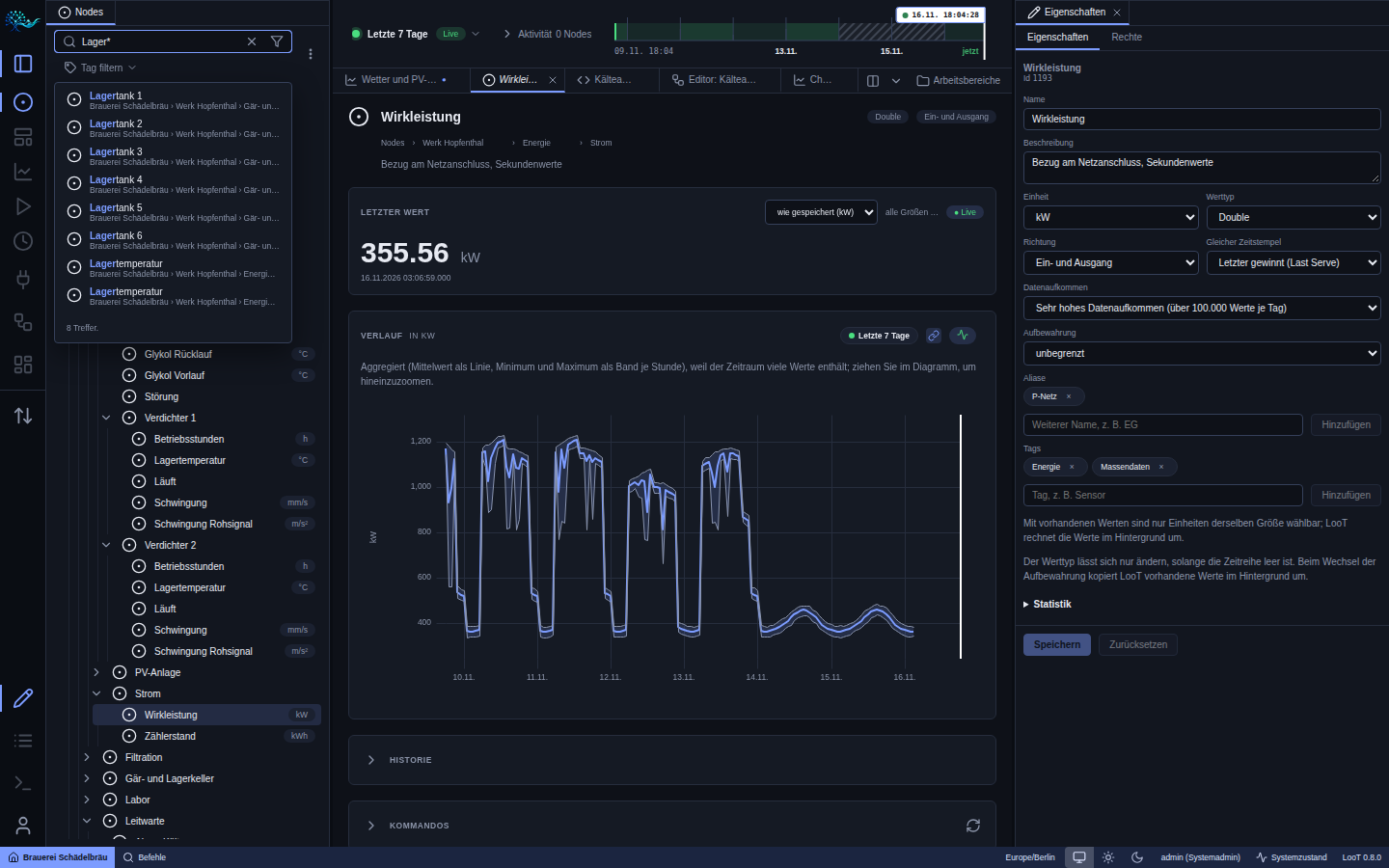 🔍
Lager*: sechs Lagertanks im Gär- und Lagerkeller und die Lagertemperaturen der Verdichter, jeweils mit Pfad.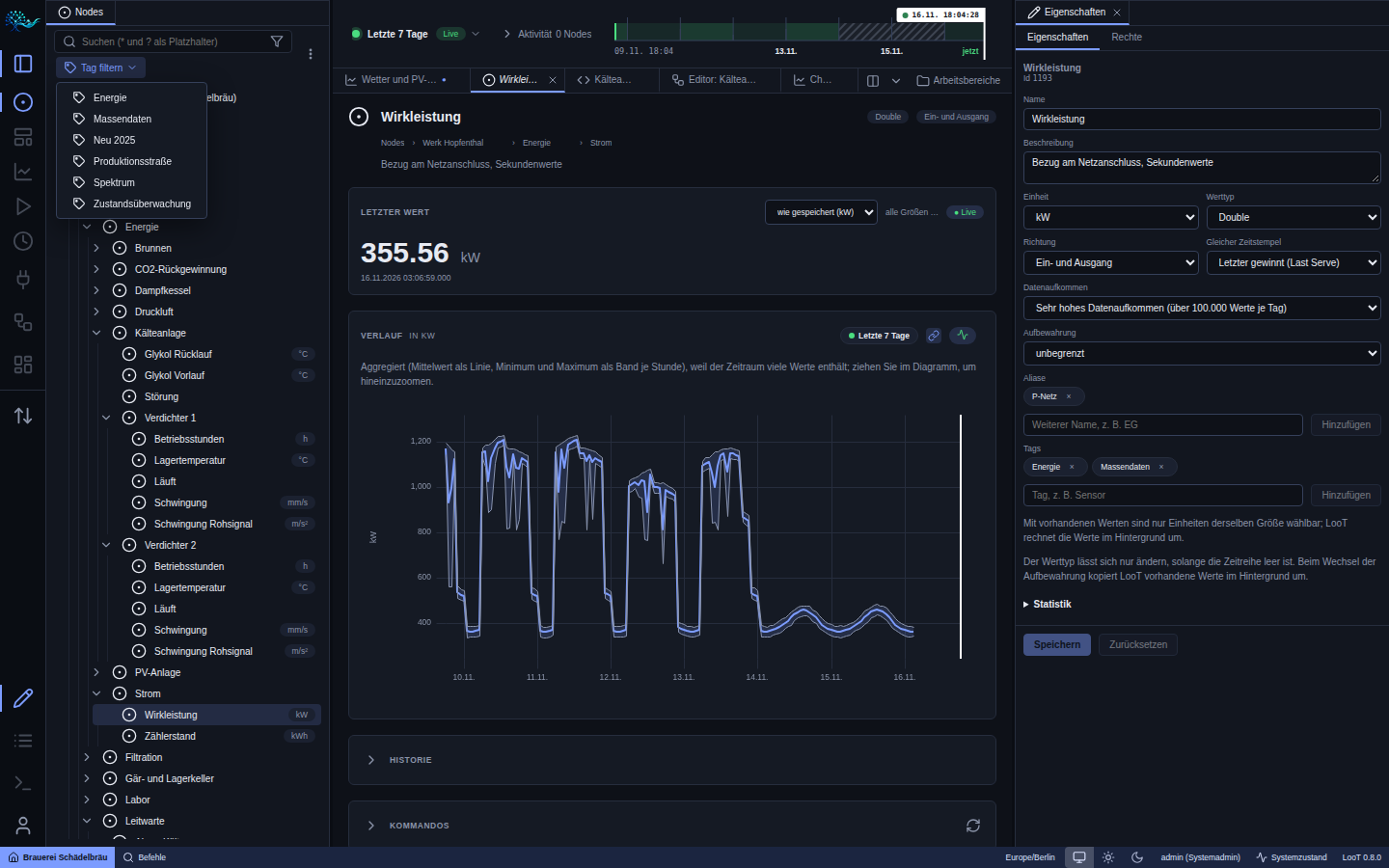 🔍
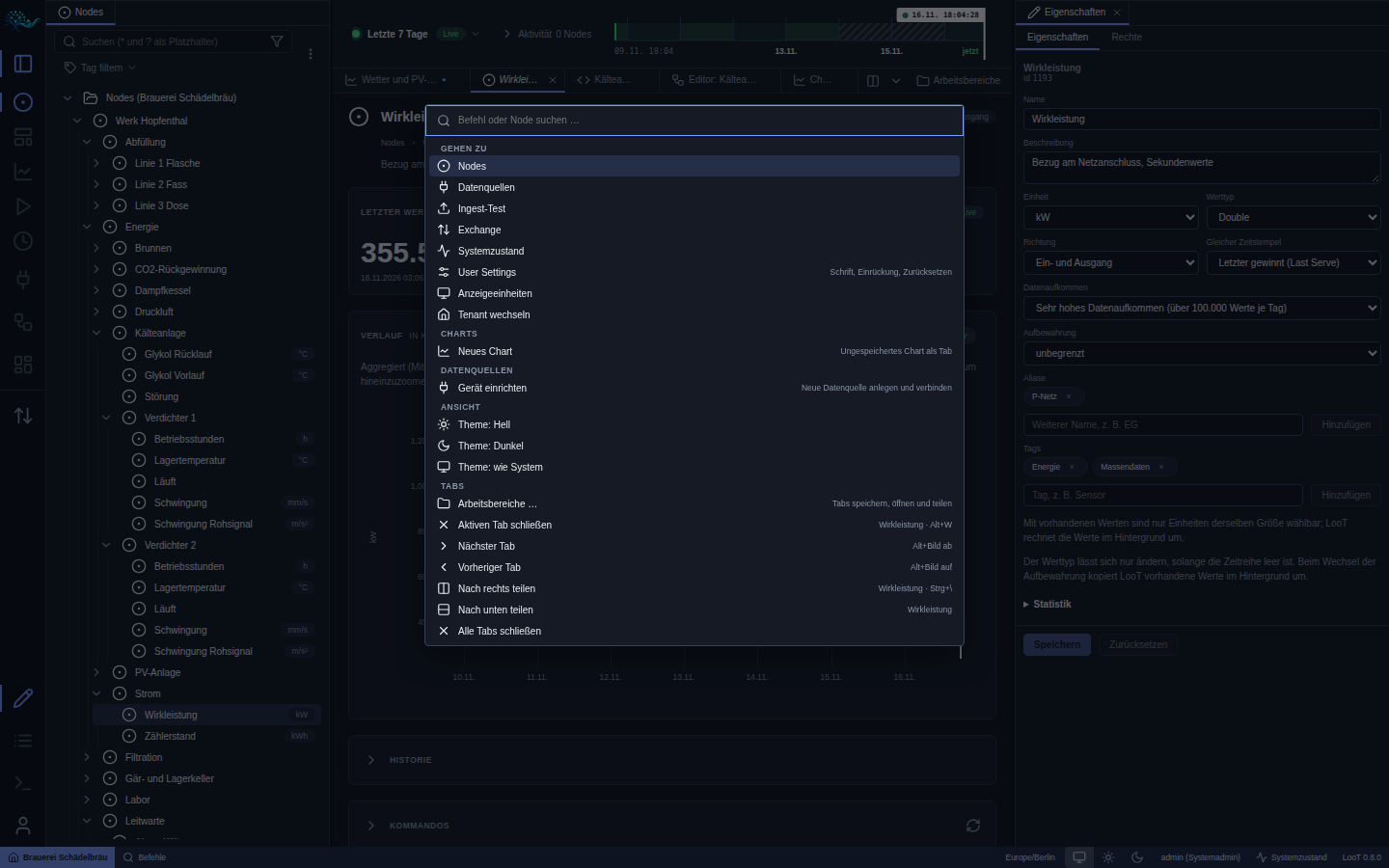
Die Befehlspalette (Strg+K)
Ein Eingabefeld über der Seite, mit dem du alles per Tastatur erreichst: Gehen zu (Nodes, Datenquellen, Ingest-Test, Exchange, Systemzustand, User Settings, Anzeigeeinheiten, Tenant wechseln), Neues Chart, Gerät einrichten, Theme (hell, dunkel, wie System) und Tabs (Arbeitsbereiche, schließen, nächster/vorheriger Tab, nach rechts/unten teilen). Tippst du einen Namen, findet die Palette auch Nodes. Dieselbe Palette öffnet der Knopf „Befehle“ in der Statusleiste.
 🔍
Für Neugierige: User Settings und Konsole
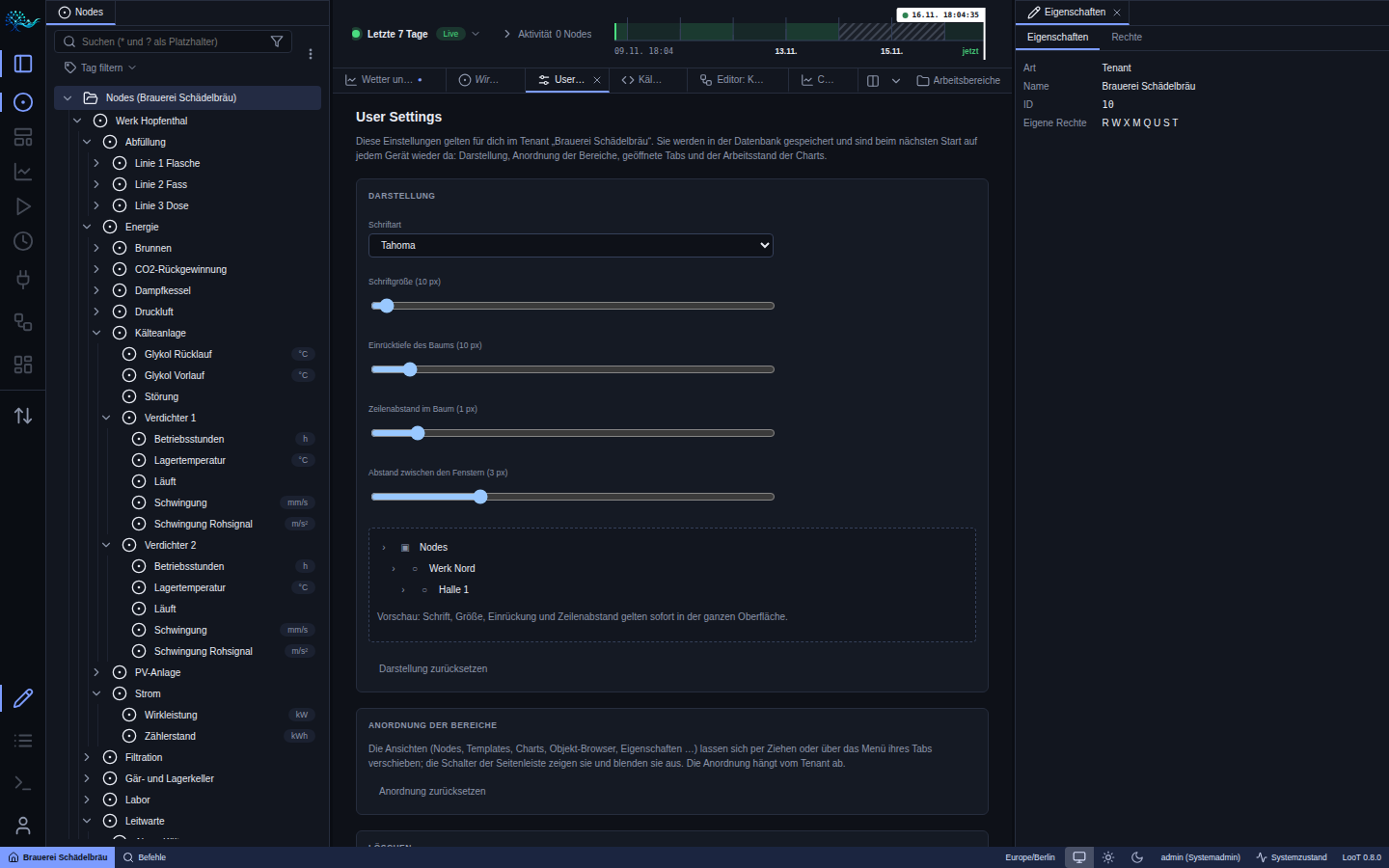
Konto-Menü → User Settings: Schriftart, Schriftgröße, Einrücktiefe und Zeilenabstand im Baum, Abstand zwischen den Fenstern (mit Live-Vorschau) sowie die Anordnung der Ansichten – jeweils mit „zurücksetzen“.
 🔍
Konsole: Untere Rail → Konsole öffnet eine Kommandozeile loot> mit Tab-Vervollständigung – dieselben Befehle wie das Programm loot, z. B. node list. Sie nutzt deine Anmeldung; Rechte gelten unverändert.
Die Rail-Ansichten im Überblick
Jedes Symbol der linken Leiste mit einem Beispiel aus der Brauerei.
Nodes
Der Node-Explorer: ein Baum aus Werk, Abfüllung, Energie, Kälteanlage … Ein Node ist ein Knoten mit Namen, optional mit einer Zeitreihe (Einheit, Werttyp) und beliebig vielen Kindern. Strukturknoten ohne Zeitreihe (z. B. „Werk Hopfenthal“) ordnen nur.
Zeilen mit Einheit rechts (°C, kW) haben Werte. Ein Klick zeigt Details, Rechtsklick öffnet das Kontextmenü (Kapitel 11).
🔍Templates
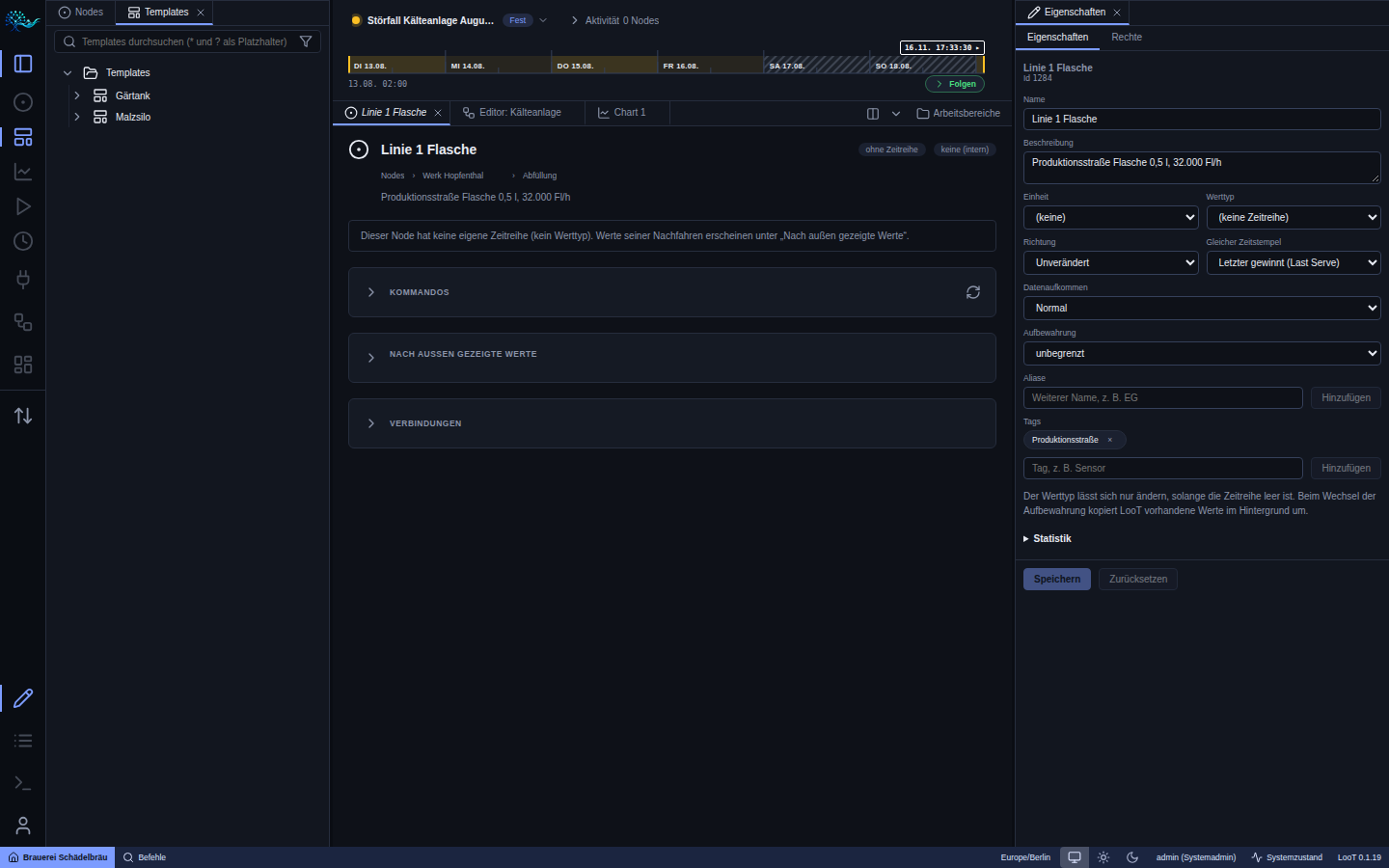
Vorlagen sind wiederverwendbare Teilbäume. „Gärtank“ legt z. B. einen fertig vorbereiteten Teilbaum samt Einstellungen an. Einsetzen: Rechtsklick auf einen Node → Neu → Aus Template …. Umgekehrt speichert Als Template speichern … einen vorhandenen Teilbaum als Vorlage.
So entstehen viele gleichartige Gärtanks in Sekunden statt Stunden.
 🔍
Charts
Gespeicherte Diagramme in Gruppen: Offen (gerade als Tab geöffnet), Meine und Geteilt. Eine Zeile zeigt Name, Änderungszeit und Anzahl der Serien. Ein Klick öffnet das Chart als Tab. Alle Typen erklärt Kapitel 12.
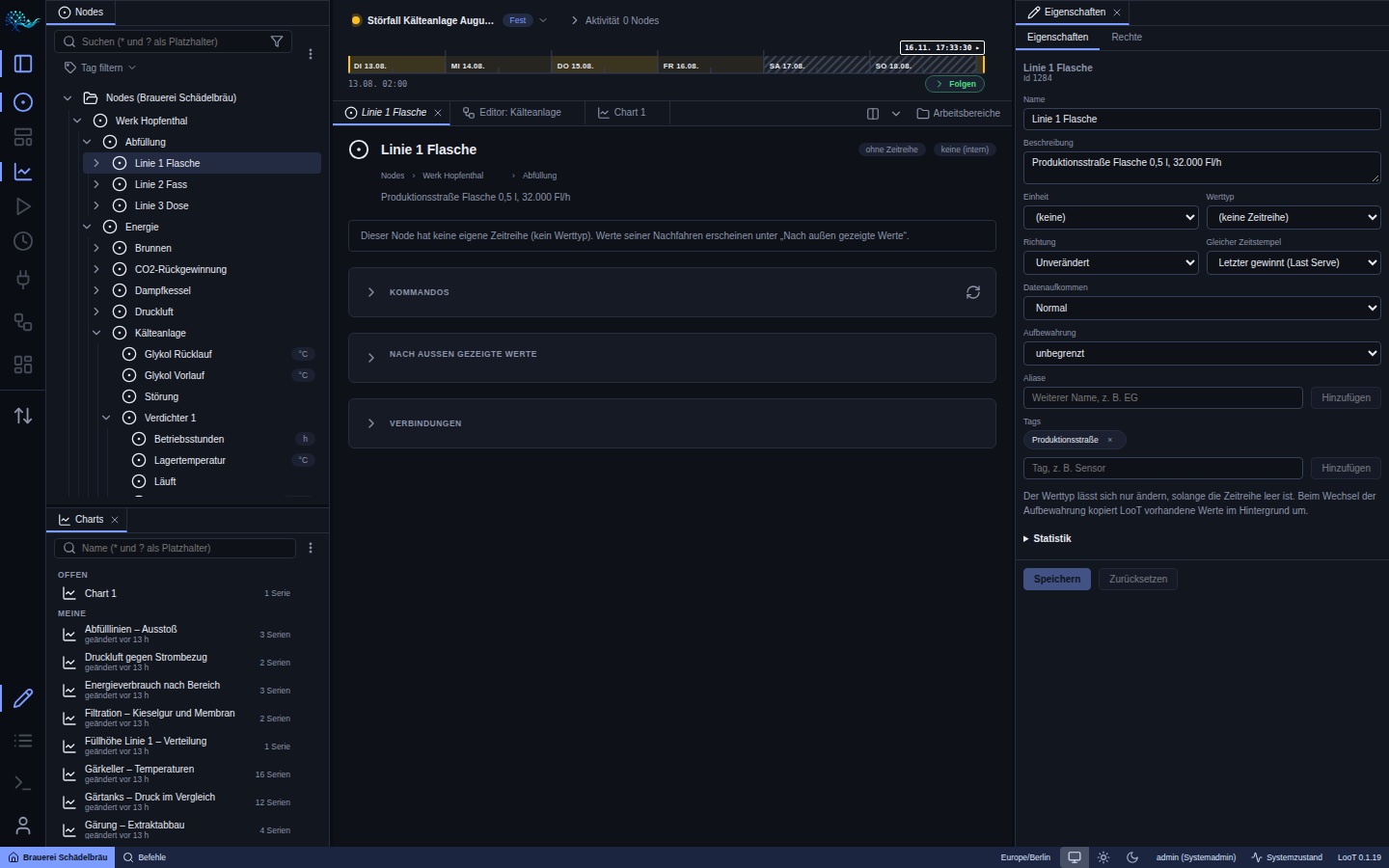 🔍
Komponenten
Hier laufen die „Rechenbausteine“ des Tenants. Oben In Betrieb: aktive Verwendungen (ein grüner oder roter Punkt zeigt den Zustand), z. B. „Ausstoß Linie 1 in hl“. Darunter die Bibliothek:
Skripte in Python, TypeScript oder C#
Signal z. B. ein Funktionsgenerator (LFO)
Wandler Schwelle, Skalieren, Zuordnungstabelle
Komponenten lesen Nodes und schreiben berechnete Werte in andere Nodes.
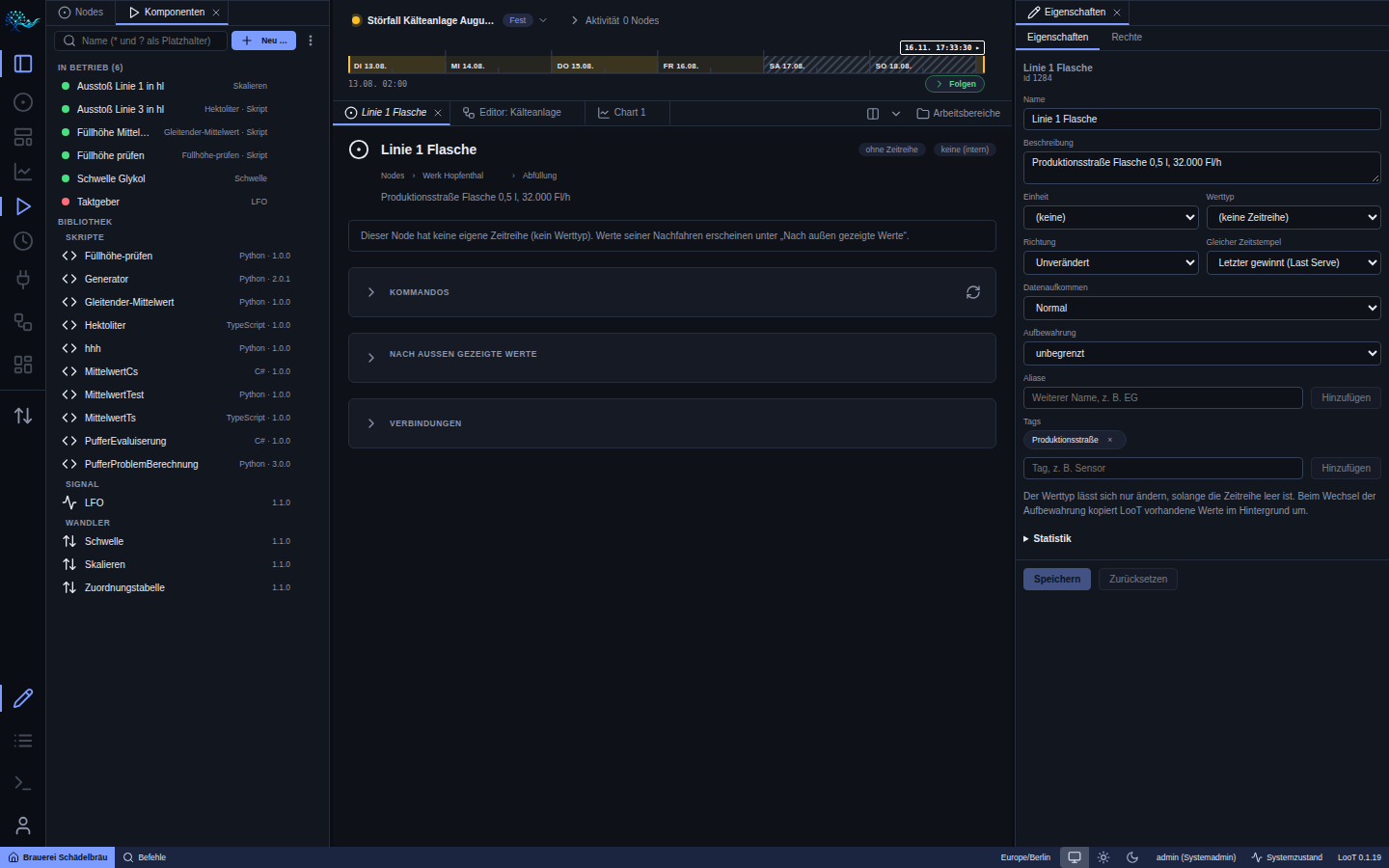 🔍
Zeitbereiche
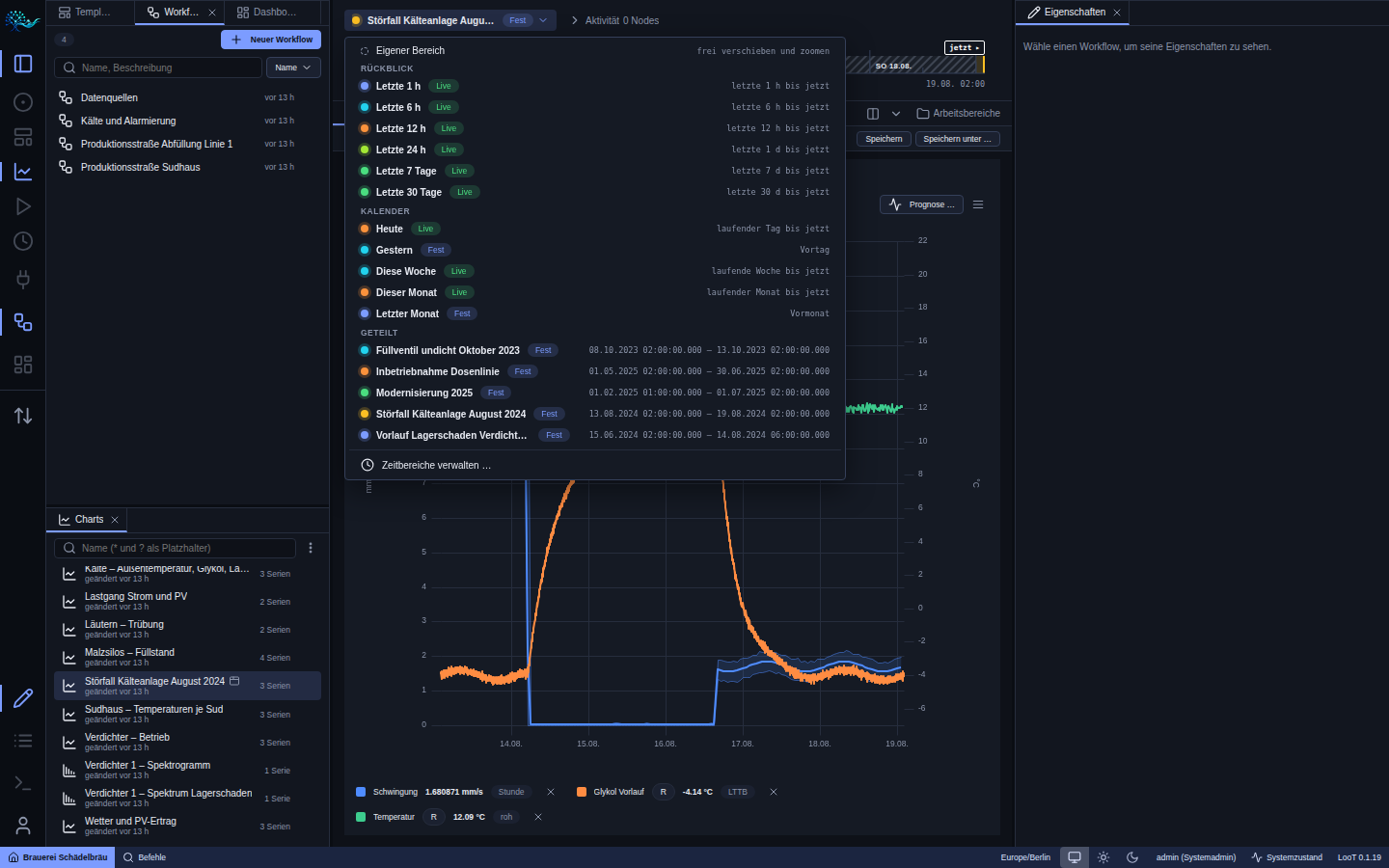
Benannte Zeitfenster zum Wiederverwenden: Rückblick (Letzte 1 h … 30 Tage, „Live“), Kalender (Heute, Gestern, Diese Woche …) und Geteilt – feste Fenster, die ein Admin für alle veröffentlicht hat, z. B. „Störfall Kälteanlage August 2024“. Ein Klick stellt das ganze Fenster der Zeitleiste um.
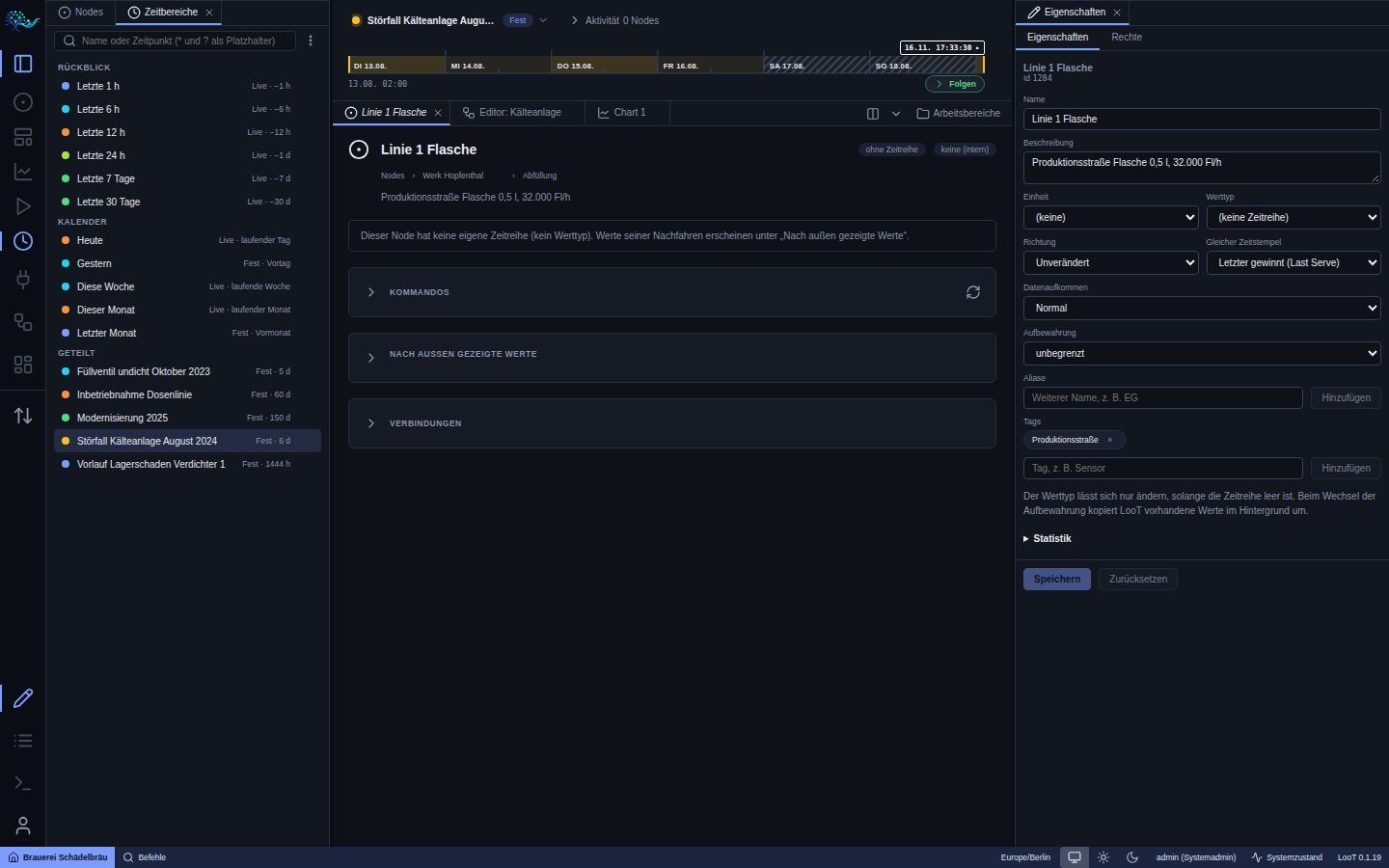 🔍
Datenquellen
Externe Systeme, die Werte liefern: Gateways, ein Labor-LIMS, eine Wetterstation. Eine Statusleiste zählt Alle / Aktiv / Prüfen / Stillgelegt; neue Quellen stehen zunächst bei „Prüfen“ („Wartet auf ersten Wert“). Gerät einrichten führt durch die Anbindung einer neuen Quelle.
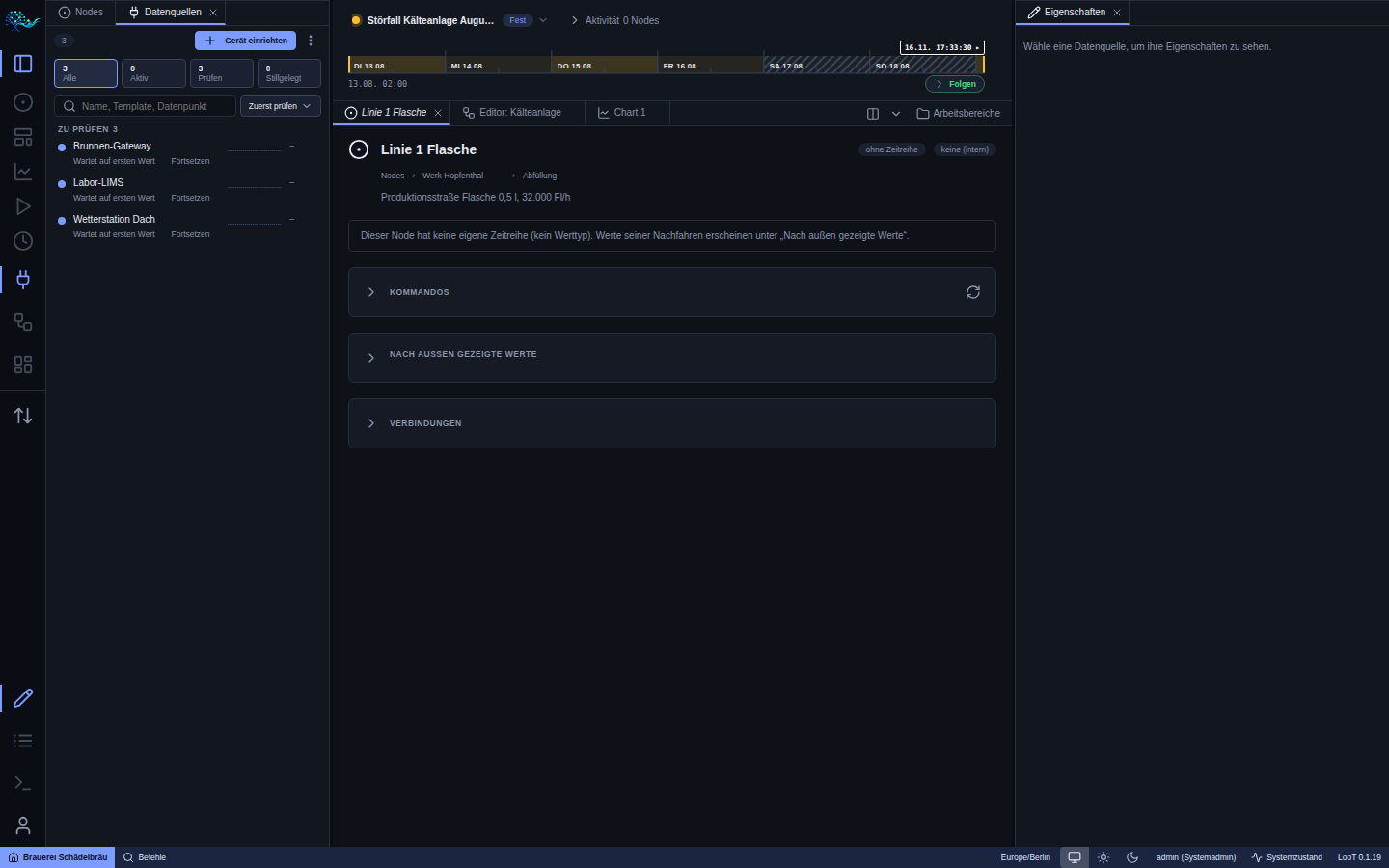 🔍
Workflows
Ein Workflow ist ein Datenflussplan auf einer Zeichenfläche: Nodes, Komponenten (Skripte, Wandler) und Dashboard-Steuerelemente werden verbunden. Notizen und Gruppen dokumentieren den Plan. Die Legende erklärt vier Linienarten: Zuordnung, Verbindung, Bindung und UI-Kante.
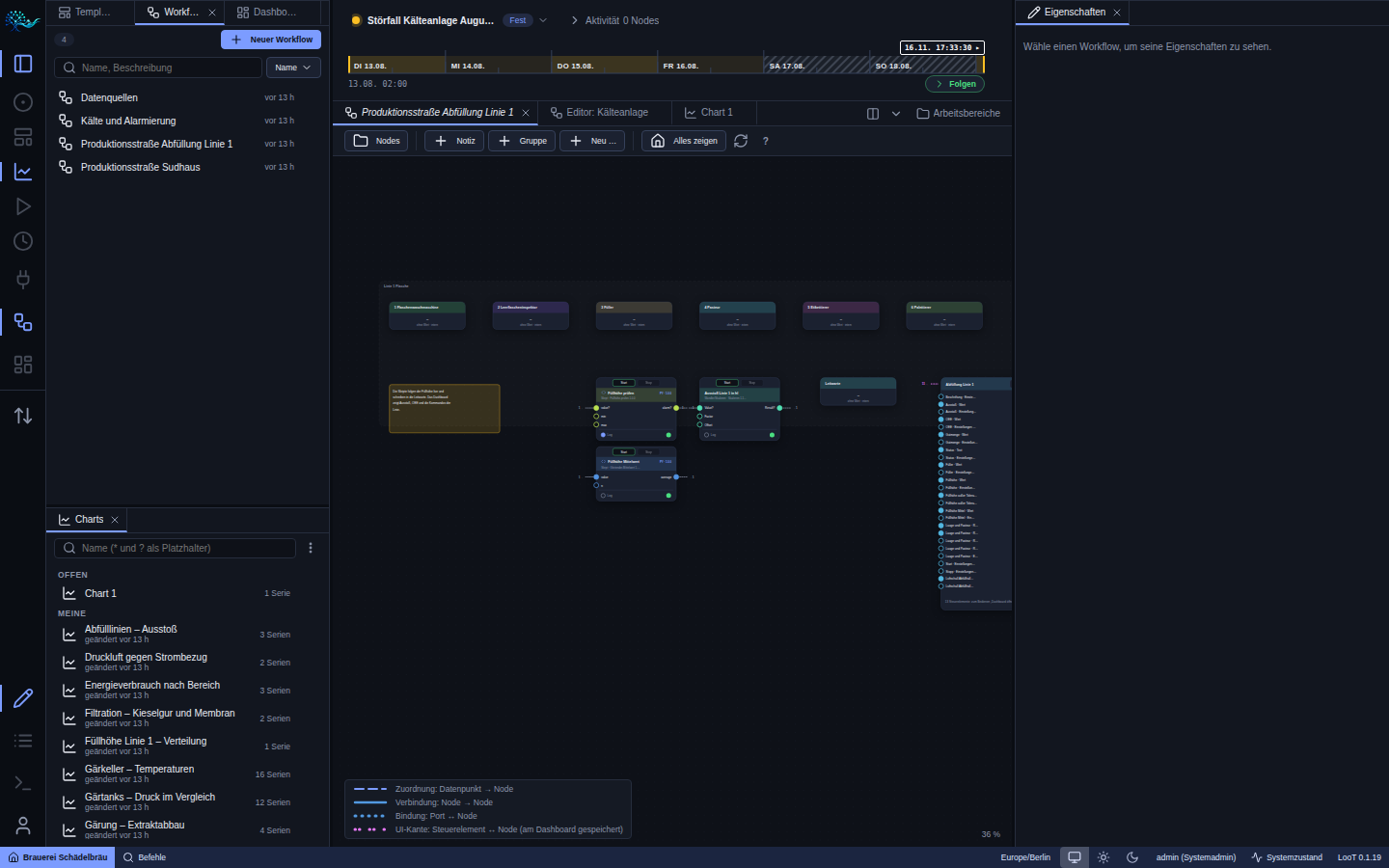 🔍
Dashboards
Bedienoberflächen aus Steuerelementen: Zeiger-Instrumente, Ampeln, Balken, Mini-Charts, Karten, Schieberegler, Schalter, Knöpfe. Der Modus Bedienen ist für den Alltag, Bearbeiten zum Umbauen. Schreibende Elemente (Schieber, Schalter, „Notstopp“) schreiben direkt in einen Node.
Mehr in Kapitel 13.
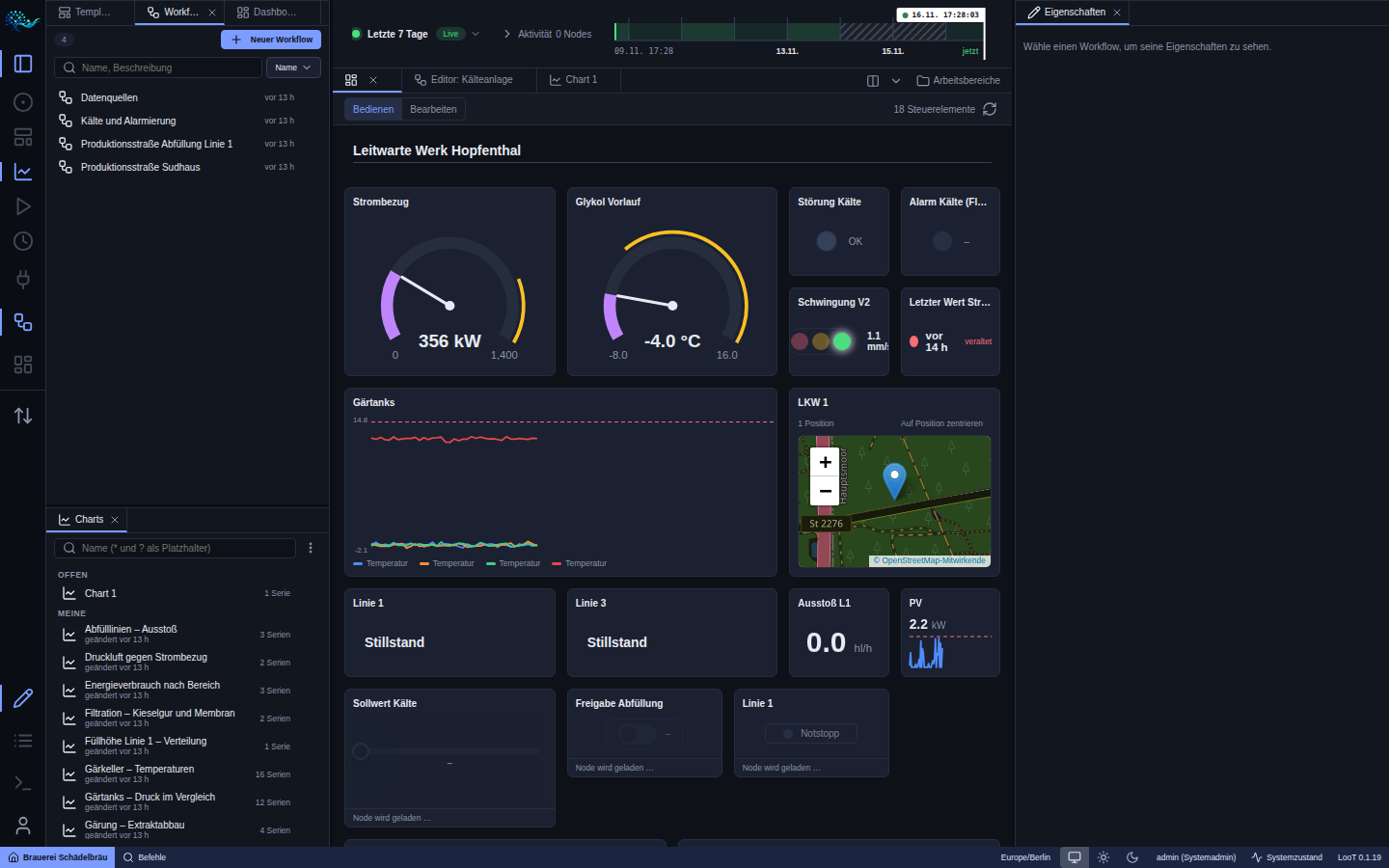 🔍
Exchange
Der Pfeil-Knopf unten in der Rail führt zur Seite Exchange: Teilbäume samt Werten, Charts, Dashboards und Rechten exportieren und in einem anderen Tenant wieder wiederherstellen – z. B. um einen Prototyp in die Produktion zu heben oder ein Backup zurückzuspielen. Im Kontextmenü eines Nodes gibt es dazu Exportieren ….
Die Zeitleiste: eine Zeit für alles
Das wichtigste Bedienelement von LooT – zum Abspielen und Durchklicken.
In vielen Programmen hat jedes Diagramm seine eigene Zeitauswahl. In LooT gibt es eine Zeitleiste über allen Tabs. Sie beantwortet zwei Fragen: Welchen Ausschnitt sehe ich (das Zeitfenster)? Und welchen Augenblick darin meine ich (der Locator)?
① Das Zeitfenster wechseln – alle Diagramme folgen
Ein Klick auf den Chip links in der Leiste öffnet die Liste der Zeitbereiche. Spiele die Bildfolge ab und achte auf drei Dinge: das Band oben (je Tag ein Segment, Wochenende schraffiert), die Kurven – und das kleine Wort hinter jeder Serie in der Legende.
- Letzte 24 hRückblick „Letzte 24 h“ (Live). Das Fenster endet immer bei „jetzt“ und wandert mit. Die Wirkleistung kommt im Sekundentakt – LooT zeichnet sie verlustarm verdichtet („LTTB“), damit auch 86.400 Punkte flüssig bleiben. Rechts ist es leer: Die simulierten Daten enden am frühen Morgen.
- Letzte 7 Tage„Letzte 7 Tage“. Dasselbe Chart, anderer Ausschnitt: Jetzt erkennst du fünf Produktionstage und ein ruhiges Wochenende. Hinter „Wirkleistung“ steht nun Stunde: LooT zeigt den Stundenmittelwert als Linie und Minimum/Maximum als Band.
- Letzte 30 Tage„Letzte 30 Tage“. Vier Wochen im Blick – das Wochenmuster wiederholt sich. Das Band oben beschriftet jetzt nur noch die Wochenanfänge.
- Letzter MonatKalender: „Letzter Monat“ (Fest). Ein abgeschlossener Zeitraum. Der Chip trägt „Fest“ statt „Live“, und der Locator (der noch auf „jetzt“ steht) liegt außerhalb – die Leiste zeigt deshalb den Wegweiser „jetzt ▸“.
- Modernisierung 2025Geteilter Bereich „Modernisierung 2025“ (fünf Monate). Solche Fenster legt ein Admin für alle an. Die Stufe springt auf Tag. Und man sieht eine Geschichte: Ab Mitte Mai liefert die neue PV-Anlage (orange), und der Verbrauch steigt mit der neuen Dosenlinie.
- StörfallGeteilter Bereich „Störfall Kälteanlage August 2024“. Sechs Tage aus dem Vorjahr, mit einem Klick erreichbar. Die PV-Serie zeigt „–“: 2024 gab es die Anlage noch nicht. Das Band oben übernimmt die Farbe des Bereichs.
| Art des Bereichs | Beispiele | Verhalten |
|---|---|---|
| Rückblick | Letzte 1 h … 30 Tage | Live endet bei „jetzt“ und läuft mit. |
| Kalender | Heute, Gestern, Diese Woche, Letzter Monat | Laufende Zeiträume sind Live, abgeschlossene Fest. |
| Geteilt | „Störfall Kälteanlage August 2024“ | Feste Fenster für alle; veröffentlichen darf, wer am Tenant das Recht T hat. Eigene, persönliche Bereiche kann jeder anlegen. |
| Eigener Bereich | frei gewählt | Von/Bis selbst setzen, verschieben, zoomen und bei Bedarf „Als Zeitbereich speichern“. |
② Den Locator ziehen – ein Augenblick in allen Ansichten
Hier stehen zwei Tabs nebeneinander: links ein Chart, rechts die Node-Seite der Wirkleistung. Wir greifen das Schild des Locators in der Zeitleiste und ziehen es von „jetzt“ nach links durch die Woche.
- StartAusgangslage. Der Locator steht auf „jetzt“ (rechter Rand, grün „jetzt“). Die Node-Seite zeigt den letzten Wert: 355,56 kW, Marke „Live“.
- ZiehenDer Locator wandert. Die weiße Linie läuft in beiden Diagrammen mit. In der Legende des Charts ändern sich die Werte beider Serien, rechts wechselt „Letzter Wert“ auf die Marke Am Locator und zeigt den Wert zu genau diesem Zeitpunkt – nachts rund 360 kW, in der Schicht über 1.100 kW.
- LoslassenLosgelassen. Der Locator bleibt stehen, bis du ihn wieder bewegst. In der Leiste erscheint der Knopf „jetzt“.
- ZurückEin Klick auf „jetzt“ – der Locator folgt wieder der Gegenwart, die Node-Seite zeigt wieder den jüngsten Wert.
So setzt du den Locator
- Ziehen am Schild in der Zeitleiste (wie oben).
- Strg+Klick in ein Diagramm setzt ihn an die Klickstelle.
- Pfeiltasten: ein Datenpunkt der aktiven Serie, mit Umschalt 10 % des Fensters.
- In Tabellen (Historie, Datensätze, Dateien) erscheint beim Überfahren einer Zeile „Locator hierher setzen“.
- Doppelklick auf die Zeit im Schild: Zeitpunkt eintippen.
 🔍
③ Im Diagramm zoomen und schieben – das Fenster eines Tabs lösen
Manchmal willst du in einem Chart genauer hinsehen, ohne allen anderen Tabs das Fenster wegzuziehen. Genau das passiert, wenn du direkt im Diagramm arbeitest:
- 30 TageStart: 30 Tage. Stufe „Stunde“. Der Mauszeiger steht auf Donnerstag, 12.11.
- Strg + MausradStrg + Mausrad zoomt um den Mauszeiger. Oben im Chart wechselt die Plakette auf „Lokal“ mit Von – Bis: Dieser Tab hat jetzt sein eigenes Fenster. Die Zeitleiste ganz oben bleibt bei „Letzte 30 Tage“ – andere Tabs merken nichts. Mit jedem Schritt wird die Kurve schärfer, bis aus „Stunde“ die Rohwerte („LTTB“/„roh“) werden: Du siehst einzelne Schichtwechsel und Pausen.
- ZiehenZiehen mit der linken Maustaste schiebt den Ausschnitt. Die Daten laden beim Schieben nach – hier weiter in den 12. und 13.11.: Nachtabsenkung auf rund 360 kW, Schichtbeginn um 6 Uhr.
- Übernehmen„Übernehmen“ in der Plakette macht aus dem lokalen Ausschnitt einen benannten Zeitbereich (persönlich oder für alle geteilt) und wählt ihn in der Zeitleiste – dann folgen alle Tabs. So hältst du eine Auffälligkeit für Kollegen fest.
| Geste im Diagramm | Wirkung |
|---|---|
| Strg + Mausrad | Zoomt um den Mauszeiger (ohne Strg scrollt die Seite). |
| Ziehen | Verschiebt den Ausschnitt. |
| Strg + Ziehen | Zieht einen Bereich auf, in den gezoomt wird. |
| Doppelklick | Zurück zum Ausschnitt vor dem ersten Zoom. |
| Strg + Klick | Setzt den Locator (ändert das Fenster nicht). |
| Klick auf die Kette in der Plakette | Bindet den Tab wieder an die Zeitleiste; war der lokale Ausschnitt geändert, fragt LooT: zentralen Bereich wiederherstellen oder als Zeitbereich übernehmen? |
Nachschlagen: die Bausteine der Leiste im Detail
 🔍
| Element | Bedeutung |
|---|---|
| Chip („Letzte 7 Tage · Live“) | Das aktuelle Zeitfenster mit Farbpunkt und Kennzeichen Live/Fest. Ein Klick öffnet die Liste. |
| Band | Je Kalendertag ein Segment in wechselnder Tönung; Samstag und Sonntag neutral und schraffiert. |
| Locator-Schild | Zeigt Datum und Uhrzeit des Locators; liegt er außerhalb des Fensters, erscheint ein Wegweiser („◂ Locator“ / „jetzt ▸“), ein Klick zentriert das Fenster um ihn. |
| Aktivität | Klappt die Aktivitätsübersicht für ausgewählte Nodes auf. |
 🔍
Nodes über die Oberfläche anlegen
Das Smart-Home-Haus entsteht.
Auf der Tenant-Startseite: Neuer Node legt einen Wurzel-Node an. Wir nennen ihn Haus und lassen den Werttyp auf „keine Zeitreihe“ – er dient nur zum Ordnen.
Weitere Nodes entstehen im Baum per Rechtsklick → Neu → Kind-Node … (Kapitel 11). So legen wir Wohnzimmer, Heizung, Energie und Garten unter Haus an, dann darunter die Messstellen.
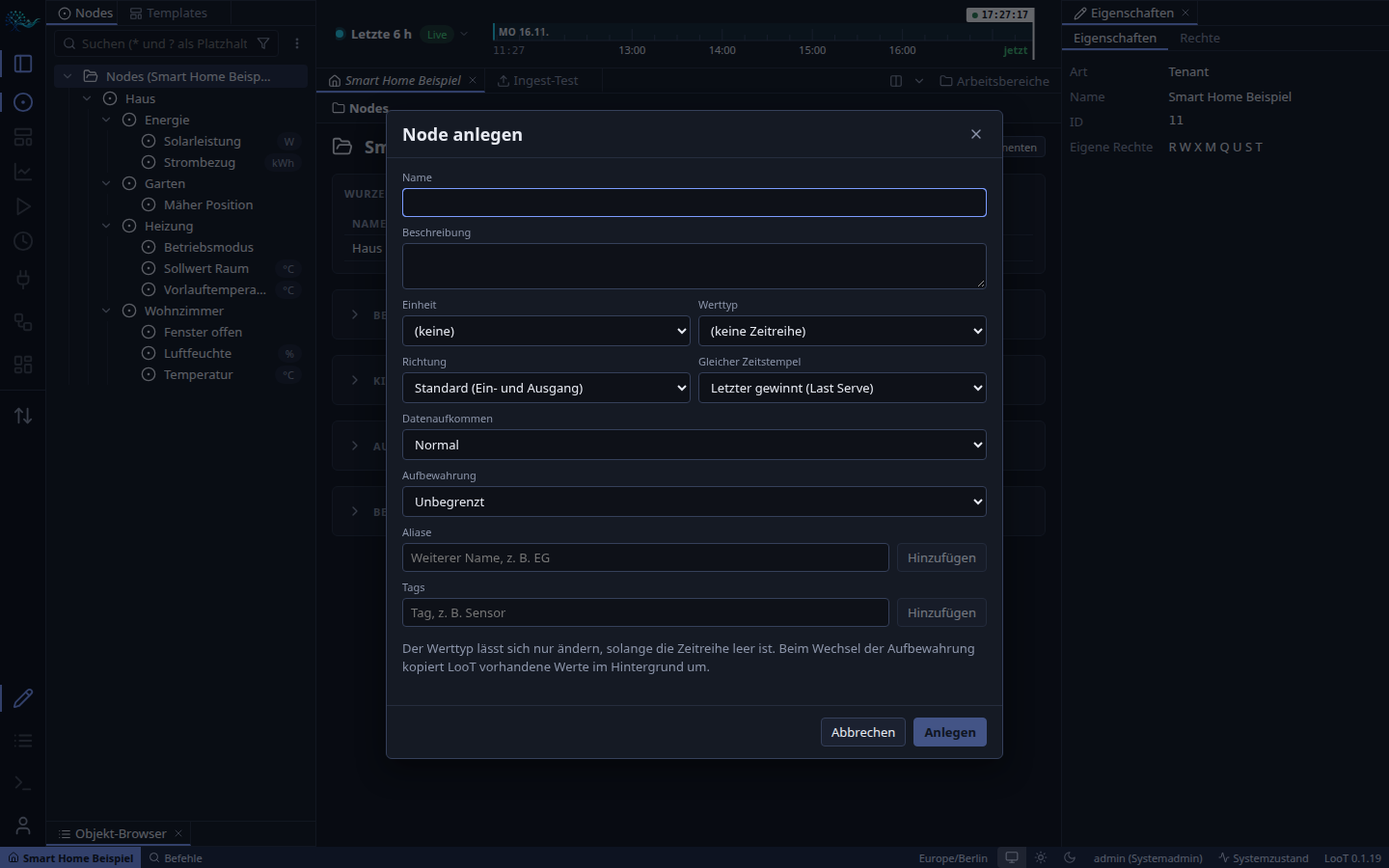 🔍
Nachschlagen: alle Felder des Dialogs „Node anlegen“
Die Felder des Dialogs
| Feld | Wirkung |
|---|---|
| Name / Beschreibung | Name im Baum; Beschreibung erscheint unter dem Titel der Detailseite. |
| Einheit | Physikalische Einheit (°C, %, W, kWh, …). LooT kann Werte beim Anzeigen oder Schreiben in andere Einheiten derselben Größe umrechnen. „Andere …“ erlaubt eine eigene Einheit. |
| Werttyp | Siehe Kapitel 9. „(keine Zeitreihe)“ = reiner Strukturknoten. Lässt sich nur ändern, solange die Zeitreihe leer ist. |
| Richtung | Eingang (Sensor liefert), Ausgang (Sollwert, den LooT an ein Gerät schickt), Ein- und Ausgang, keine (intern). |
| Gleicher Zeitstempel | Kommt zweimal derselbe Zeitstempel: Erster gewinnt oder Letzter gewinnt (Standard). |
| Datenaufkommen | „Normal“ oder „Sehr hoch“ (über 100.000 Werte je Tag) – dann behandelt LooT den Node als Massendaten-Node. |
| Aufbewahrung | Die Klasse aus Kapitel 3. |
| Aliase & Tags | Zusätzliche Namen (z. B. „EG“) und Schlagworte zum Filtern im Baum. |
Das Ergebnis: unser Smart Home
 🔍
| Pfad | Typ | Einheit | Richtung | Aufbewahrung |
|---|---|---|---|---|
| Haus › Wohnzimmer › Temperatur | Double | °C | Eingang | 1 Jahr |
| Haus › Wohnzimmer › Luftfeuchte | Double | % | Eingang | 1 Jahr |
| Haus › Wohnzimmer › Fenster offen | Bool | – | Eingang | 30 Tage |
| Haus › Heizung › Vorlauftemperatur | Double | °C | Eingang | 1 Jahr |
| Haus › Heizung › Sollwert Raum | Double | °C | Ausgang | 1 Jahr |
| Haus › Heizung › Betriebsmodus | String | – | Eingang | 30 Tage |
| Haus › Energie › Strombezug | Double | kWh | Eingang | 10 Jahre |
| Haus › Energie › Solarleistung | Double | W | Eingang | 1 Jahr |
| Haus › Garten › Mäher Position | Geo | – | Eingang | 7 Tage |
Werte einspielen
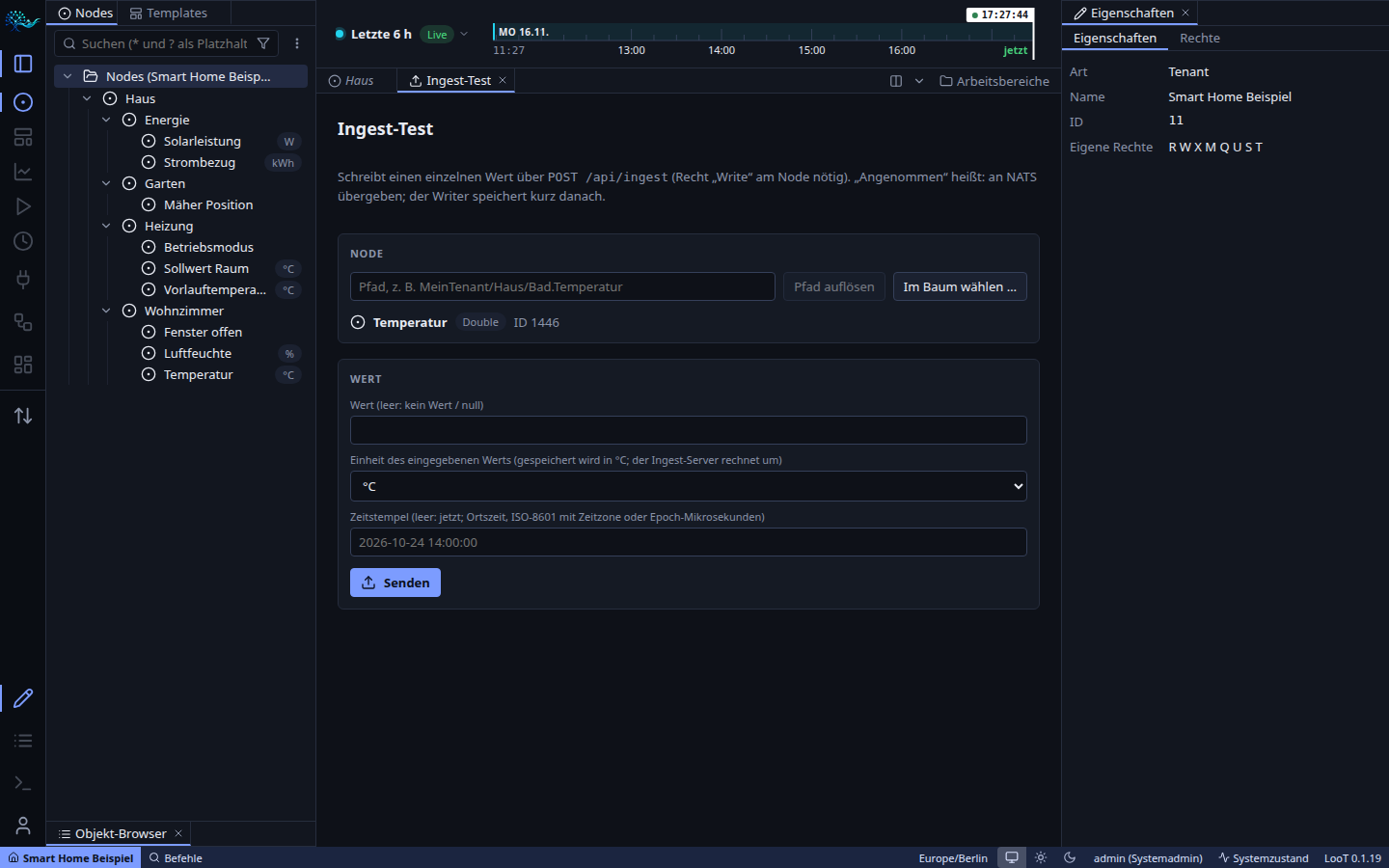
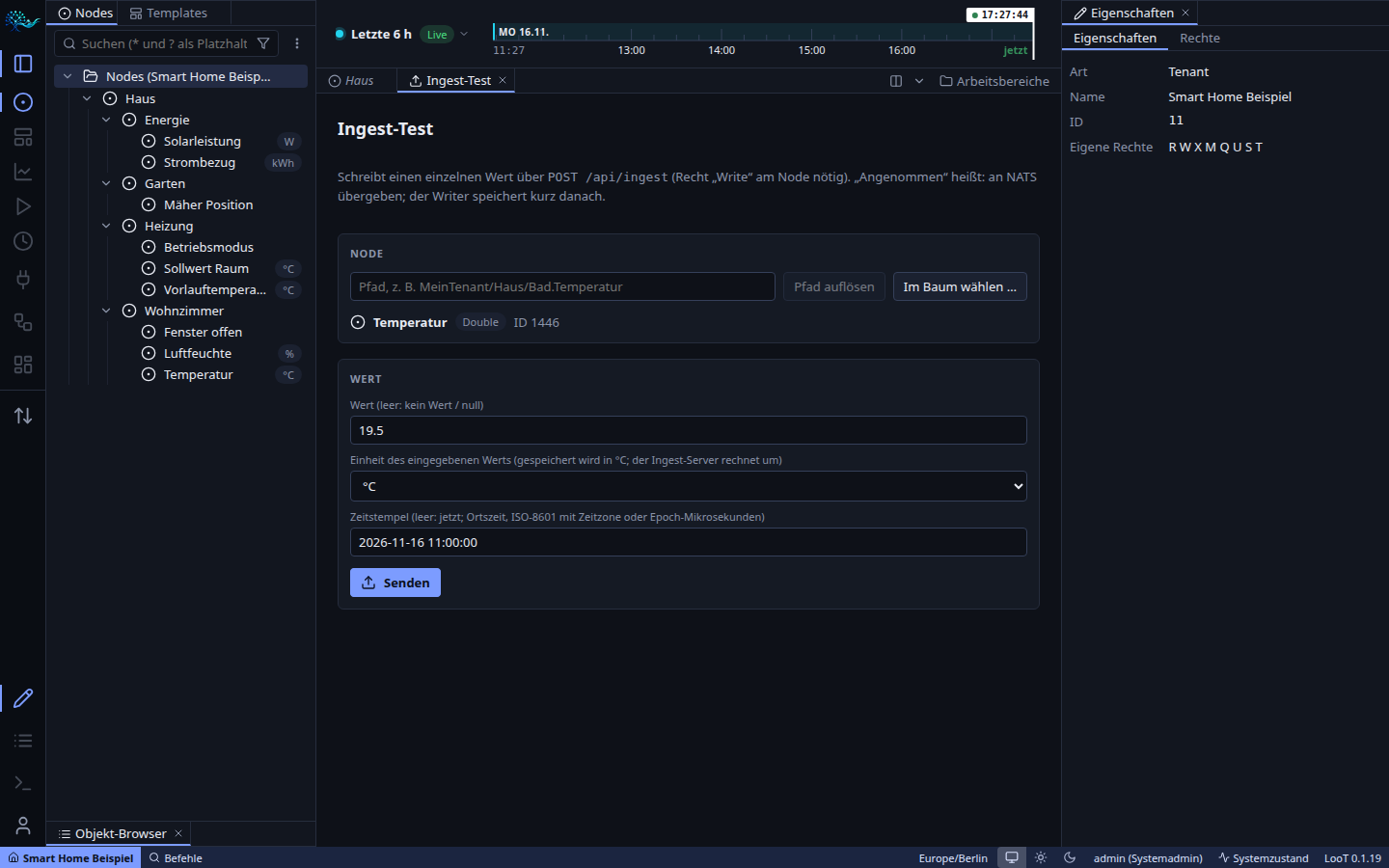
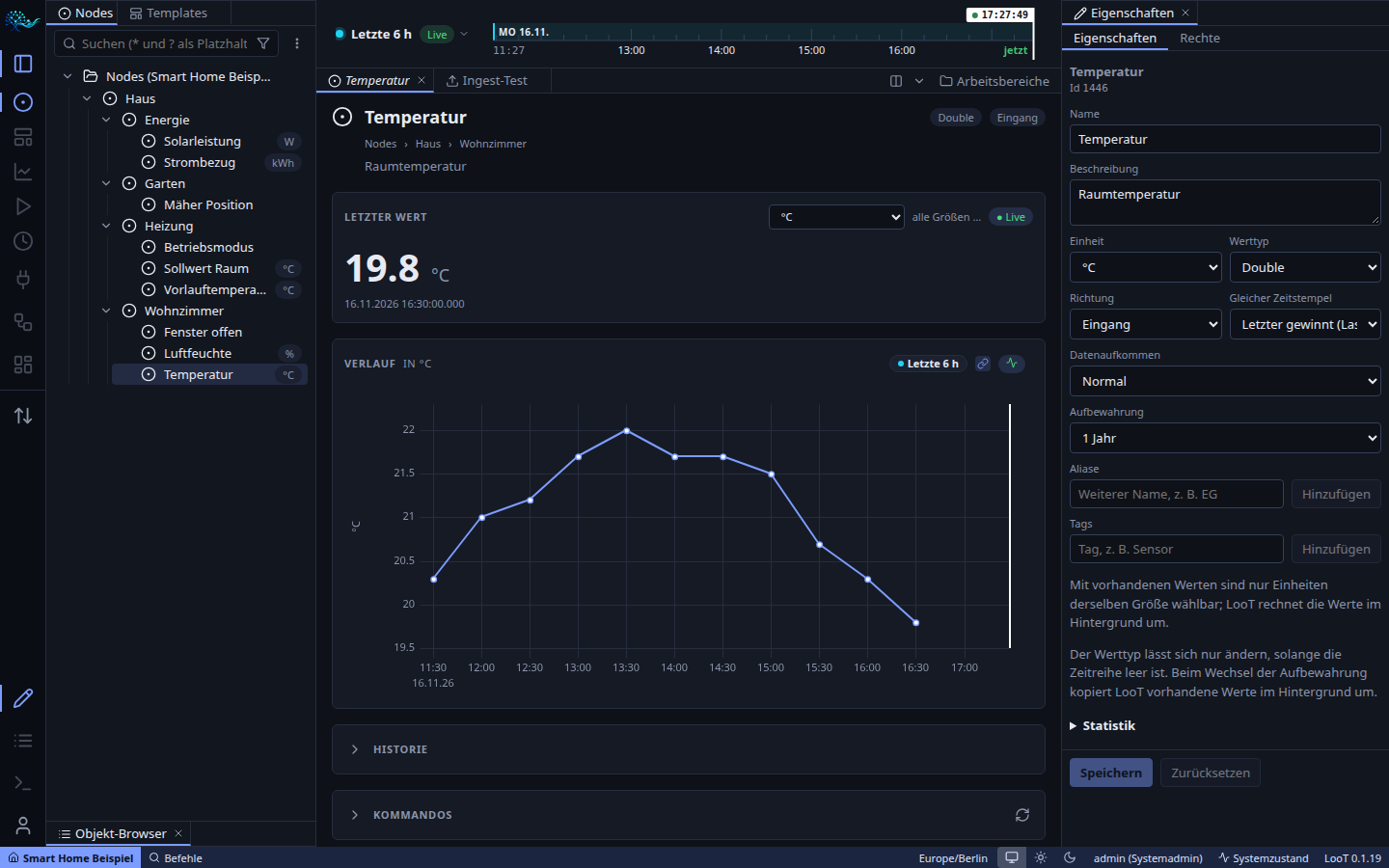
Rechtsklick auf einen Node → Wert schreiben … öffnet die Seite Ingest-Test. Sie schreibt einen Wert genau wie ein Gerät über die Ingest-Schnittstelle (POST /api/ingest); dafür braucht man das Recht Write. Eingabefelder: Wert (leer = „kein Wert“), die Einheit des eingegebenen Werts und ein Zeitstempel in Ortszeit (leer = jetzt).
 🔍
 🔍
loot write <pfad> <wert>).Nodes als Text definieren
Ein ganzer Teilbaum in einem Editor – lesen, ändern, speichern.
Den Dialog „Node anlegen“ aus Kapitel 7 brauchst du für einzelne Nodes. Wenn du viele Nodes auf einmal anlegen, einen Teilbaum durchlesen, vergleichen oder dokumentieren willst, beschreibst du ihn als Text. Das Format ähnelt YAML: eine Zeile je Node, die Einrückung ergibt die Ebene.
So öffnest du den Text
Rechtsklick auf einen Node (oder den Tenant „Nodes“) im Baum → Öffnen ▸ Als Text öffnen (siehe Kapitel 11). Der Eintrag braucht dafür das Recht Read, zum Speichern später Manage.
LooT öffnet einen eigenen, festen Tab mit dem Symbol </>. Pro Eintrag gibt es einen Text-Tab (adressierbar als t/<Tenant>/text/<Node>); erneutes Öffnen springt zum vorhandenen. Der Tab folgt nicht der Auswahl im Baum. Ungespeicherter Text zeigt einen Punkt im Tab und bleibt beim Wechseln der Tabs erhalten.
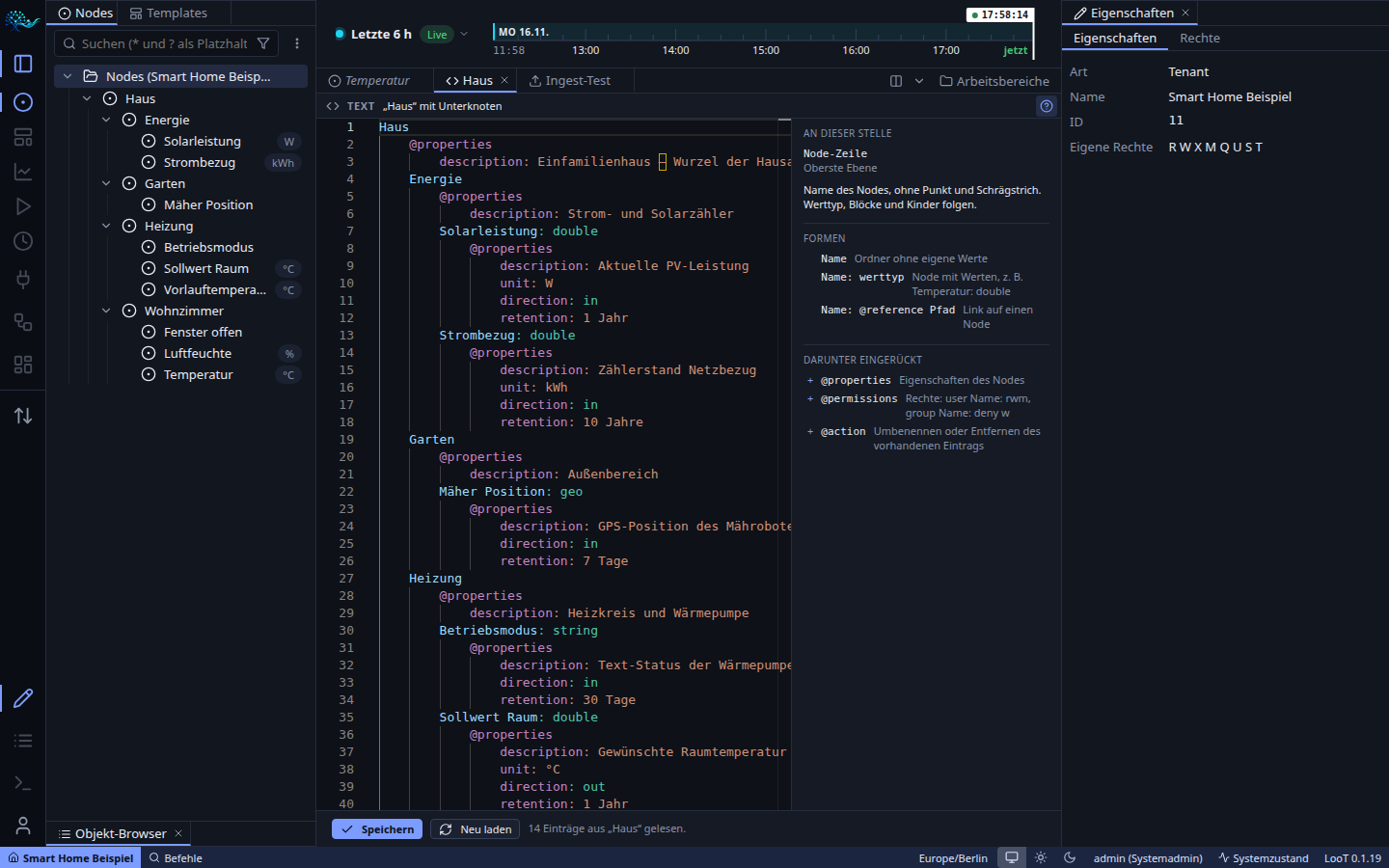
- 1Text-Tab „Haus“Fester Tab mit
</>. Daneben bleiben die anderen Tabs (hier „Temperatur“ und „Ingest-Test“) unberührt. - 2EditorEin Code-Editor wie in VS Code (Monaco): Zeilennummern, Faltung, Farben, Vervollständigung für Eigenschaften und Werte. Der Parser prüft beim Tippen und markiert Fehler sofort – ganz ohne Server.
- 3Kontexthilfe „An dieser Stelle“Zeigt zur Zeile unter dem Cursor, was dort erlaubt ist (hier: Node-Zeile), die möglichen Formen und was darunter eingerückt werden darf. Mit dem Fragezeichen oben rechts ein-/ausblenden.
- 4Speichern · Neu ladenDaneben die Meldung „14 Einträge aus „Haus“ gelesen“. Neu laden erzeugt den Text frisch vom Server.
- 5Titelzeile„TEXT · „Haus“ mit Unterknoten“: der Text umfasst den Node und seinen ganzen Teilbaum, der Node selbst steht in der obersten Zeile.
Die Syntax im Überblick
| Schreibweise | Bedeutung |
|---|---|
Name | Strukturknoten („Ordner“) ohne eigene Werte. |
Name: double | Node mit Zeitreihe und diesem Werttyp: int, long, float, double, bool, string, blob, geo (Kurzformen wie integer, boolean, text, custom werden ebenfalls verstanden). |
| Einrückung | Die Tiefe ergibt die Ebene; Geschwister stehen gleich tief. In diesem Tutorial 4 Leerzeichen je Ebene. Die Reihenfolge der Zeilen bleibt erhalten. |
@properties | Block unter einem Node, je Zeile eigenschaft: wert: description, type, unit, direction (in, out, inout, none), duplicates (first, last), retention (Name der Aufbewahrungsklasse), aliases, tags, default (nur in Templates), reference (Ziel eines Links). Einzeln auch als @unit: °C. |
Name: @reference Pfad | Ein Link: der Node wird ein zweites Mal eingehängt, ohne Daten zu kopieren. Pfade schreibt man Tenant/Wurzel.Kind.Enkel: ein / trennt nur den Tenant ab, die Node-Ebenen trennt ein Punkt. |
@permissions | Rechte, je Zeile user Anna: rwm oder group Betrieb: deny w. Kürzel r w x m q oder Wörter (read, write, execute, manage, sources); deny verbietet. Vergeben dürfen nur Tenant-Admins. |
@action | Block mit rename: Neuer Name und/oder remove: true – benennt den vorhandenen Node um bzw. entfernt ihn samt Teilbaum und Zeitreihenwerten. |
# … | Kommentar. Leerzeilen zählen nicht. |
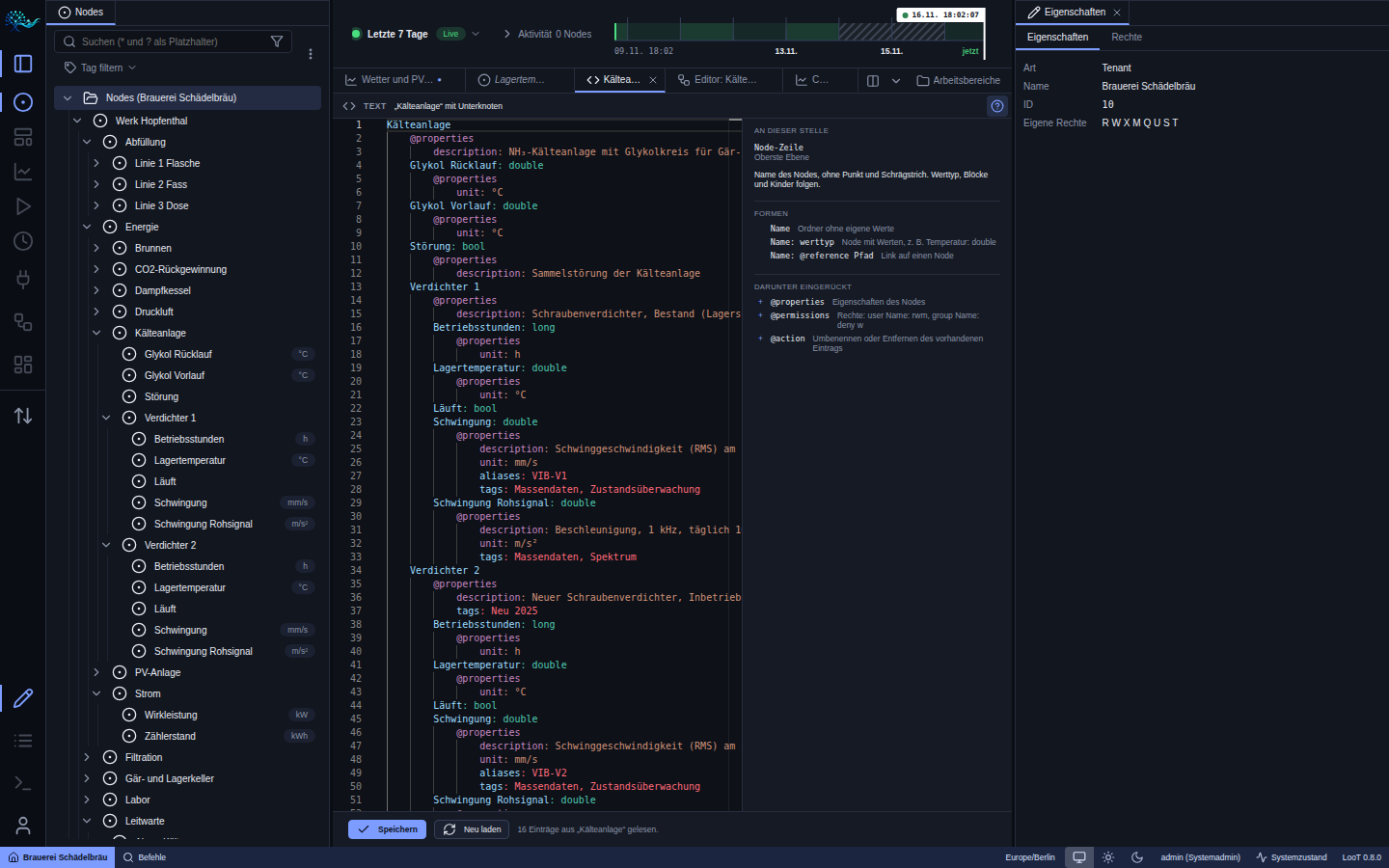
7 Tage = 7 Tage); in/out gilt als inout.Ein echtes Beispiel: die Kälteanlage der Brauerei
So sieht der Text eines gewachsenen Teilbaums aus, mit Beschreibungen, Aliasen (VIB-V1) und Tags (Massendaten, Zustandsüberwachung). 16 Einträge, ein Blick genügt, um die ganze Anlage zu überblicken.
 🔍
Hands-on: ein Schlafzimmer per Text anlegen
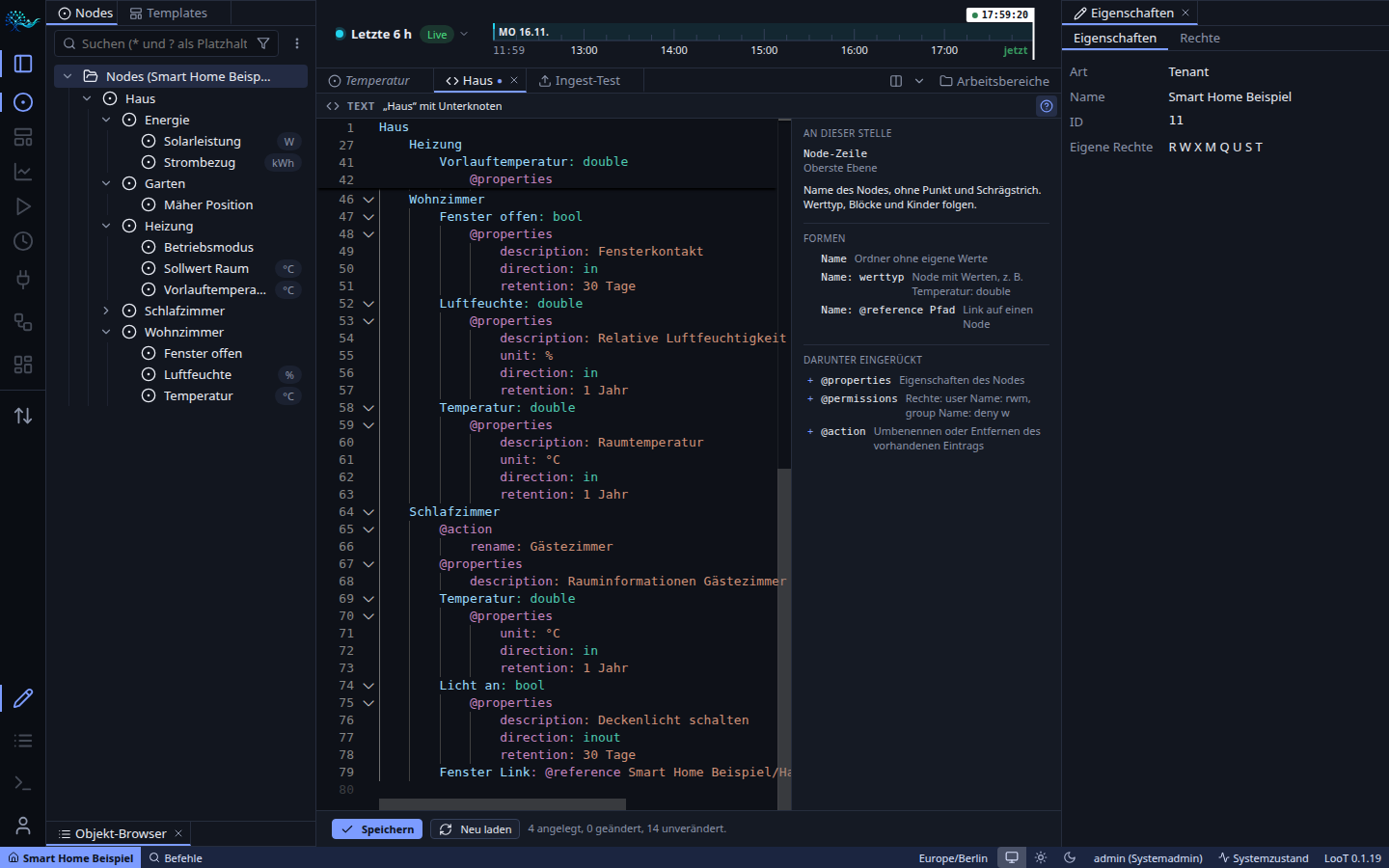
Wir ergänzen im Smart-Home-Tenant einen neuen Raum. Öffne dafür „Haus“ als Text (Bild oben) und hänge ans Ende ein:
# neuer Raum unter „Haus“ (4 Leerzeichen eingerückt)
    Schlafzimmer
        @properties
            description: Rauminformationen Schlafzimmer
        Temperatur: double
            @properties
                unit: °C
                direction: in
                retention: 1 Jahr
        Licht an: bool
            @properties
                description: Deckenlicht schalten
                direction: inout
                retention: 30 Tage
        Fenster Link: @reference Smart Home Beispiel/Haus.Wohnzimmer.Fenster offen
Was passiert bei Fehlern? Wir haben absichtlich direction: reinraus geschrieben und den Pfad des Links falsch notiert. Die Fehler stehen mit Zeilennummer unter dem Editor – gespeichert wird dann nichts:
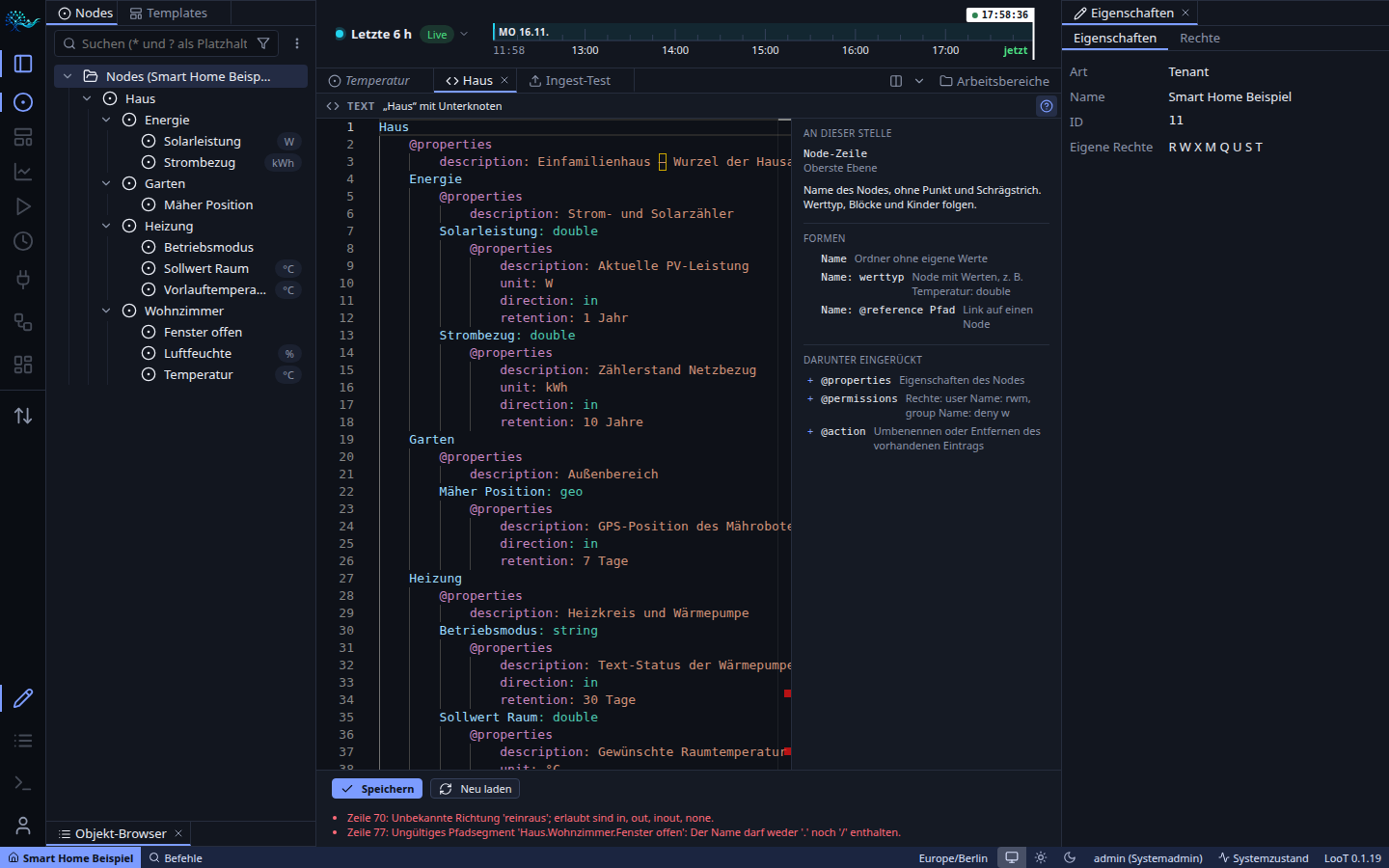 🔍
Zeile 70: Unbekannte Richtung 'reinraus'; erlaubt sind in, out, inout, none.
Zeile 77: Ungültiges Pfadsegment 'Haus.Wohnzimmer.Fenster offen': Der Name darf weder '.' noch '/' enthalten.
# nach dem ersten Korrekturversuch:
Zeile 77: Im Pfad 'Haus/Wohnzimmer/Fenster offen' trennt '/' nur den Tenant ab; Node-Ebenen werden mit '.' getrennt (Tenant/Wurzel.Kind).
Die Meldungen sagen genau, was zu tun ist. Mit direction: in und dem Pfad Smart Home Beispiel/Haus.Wohnzimmer.Fenster offen klappt das Speichern:
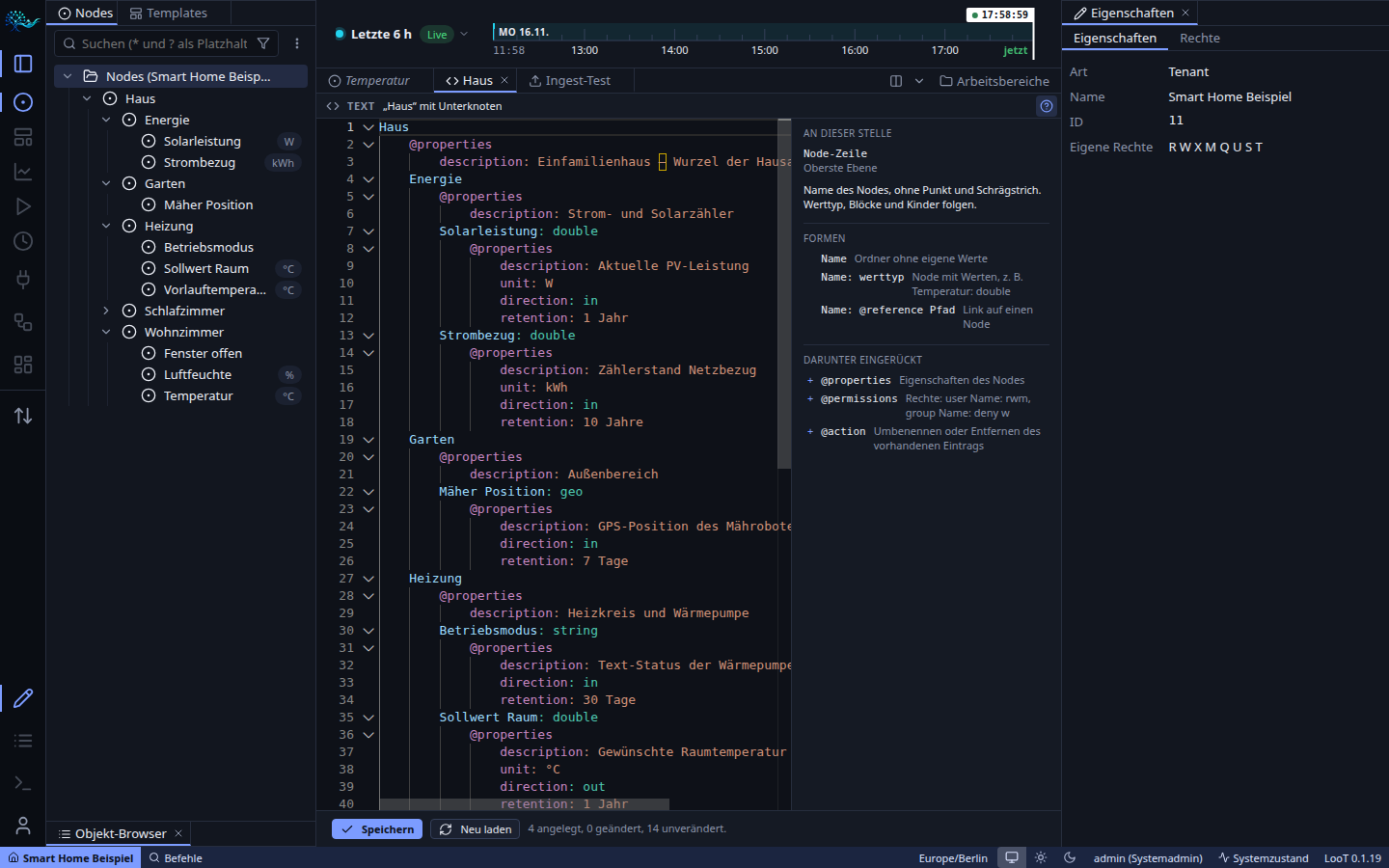 🔍
Umbenennen und Löschen mit @action
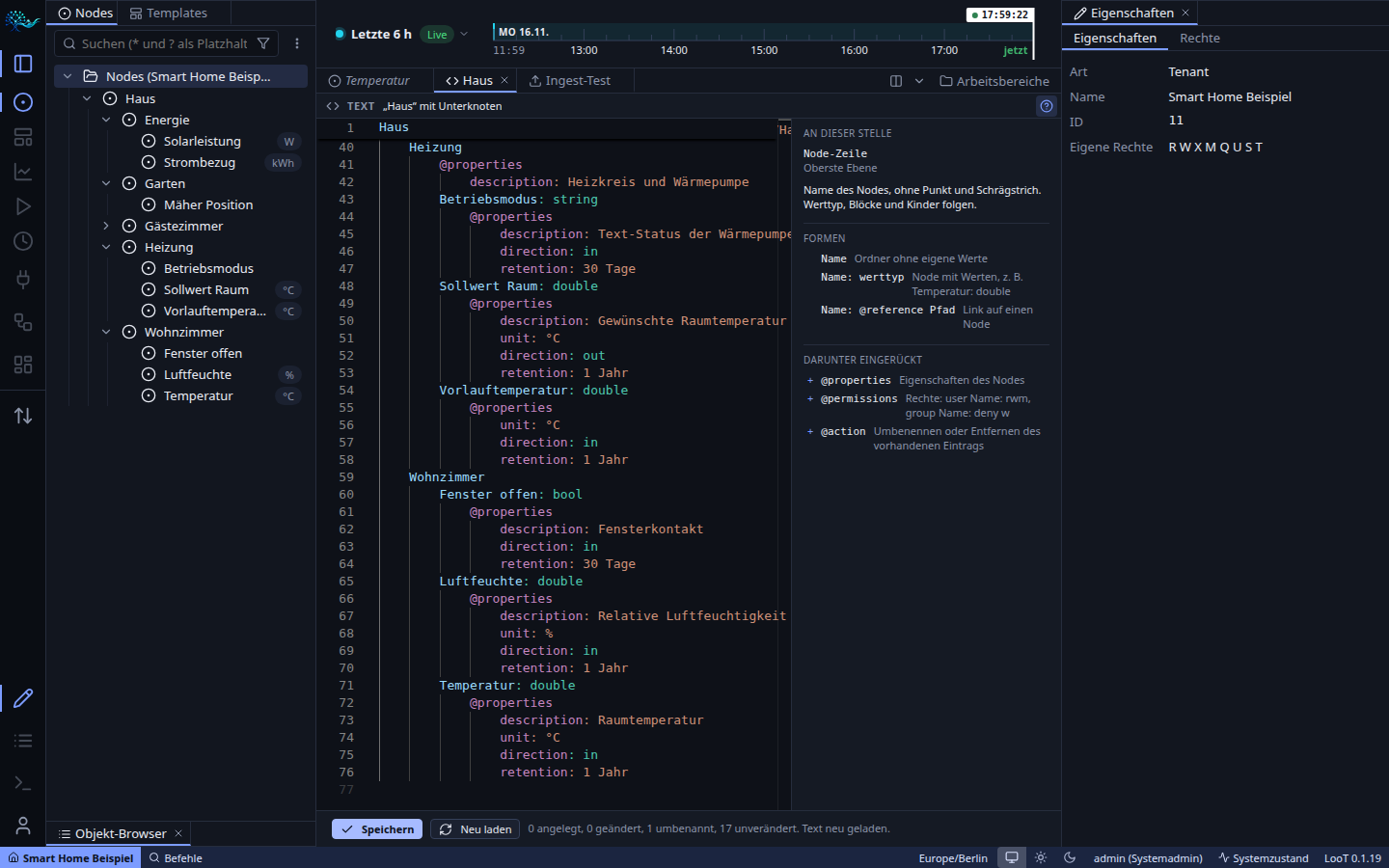
Auch Änderungen am Bestand gehen per Text. Wir benennen „Schlafzimmer“ in „Gästezimmer“ um: Unter der Zeile mit dem vorhandenen Namen kommt ein @action-Block:
    Schlafzimmer
        @action
            rename: Gästezimmer
        @properties
            description: Rauminformationen Gästezimmer
 🔍
 🔍
remove: trueEs löscht den vorhandenen Node samt Teilbaum und allen Zeitreihenwerten. Prüfe den Text vor dem Speichern genau und halte dich an das Recht Manage – nur wer es hat, kann speichern.Nachschlagen: Spielregeln beim Speichern
Spielregeln beim Speichern
| Situation | Verhalten |
|---|---|
| Node mit gleichem Namen existiert schon | Er dient als Vater seiner Kinder im Text. Nennt der Text eine Eigenschaft anders, wird sie aktualisiert; nicht genannte Eigenschaften bleiben unverändert. |
| Eigenschaft auf Standard zurücksetzen | Ausdrücklich nennen: duplicates: last, retention: unbegrenzt oder unit: (leer). |
| Anderer Werttyp / andere Aufbewahrung bei vorhandenen Werten | Der Server lehnt ab, Speichern hält mit der Zeile an. Bis dahin Angelegtes bleibt. |
| Neu laden | Erzeugt den Text neu (bis 2000 Einträge). Nur gesetzte Eigenschaften erscheinen; Standardwerte (z. B. Richtung inout, Aufbewahrung „unbegrenzt“) werden weggelassen. Neu laden und Speichern ändert nichts. |
Rechte in @permissions | Der Text gilt als Soll für die genannten Benutzer/Gruppen: abweichende Einträge werden ersetzt, gleiche bleiben, fehlende entstehen, nicht genannte bleiben. Unbekannte Namen sind Fehler mit Zeilennummer. |
| Wo legt Speichern an? | Am Node auf seiner Geschwisterebene unter seinem Vater (der Node wird als vorhanden erkannt); am Tenant als Wurzel-Nodes; an der Wurzel eines Templates als dessen Kinder. |
doc/spec/node-outline.schema.json).Datentypen und Berechtigungen
Was ein Node speichern kann – und wer was darf.
Datentypen
Wähle einen Typ. Die Bilder stammen aus der Brauerei und zeigen jeweils einen echten Node dieses Typs.
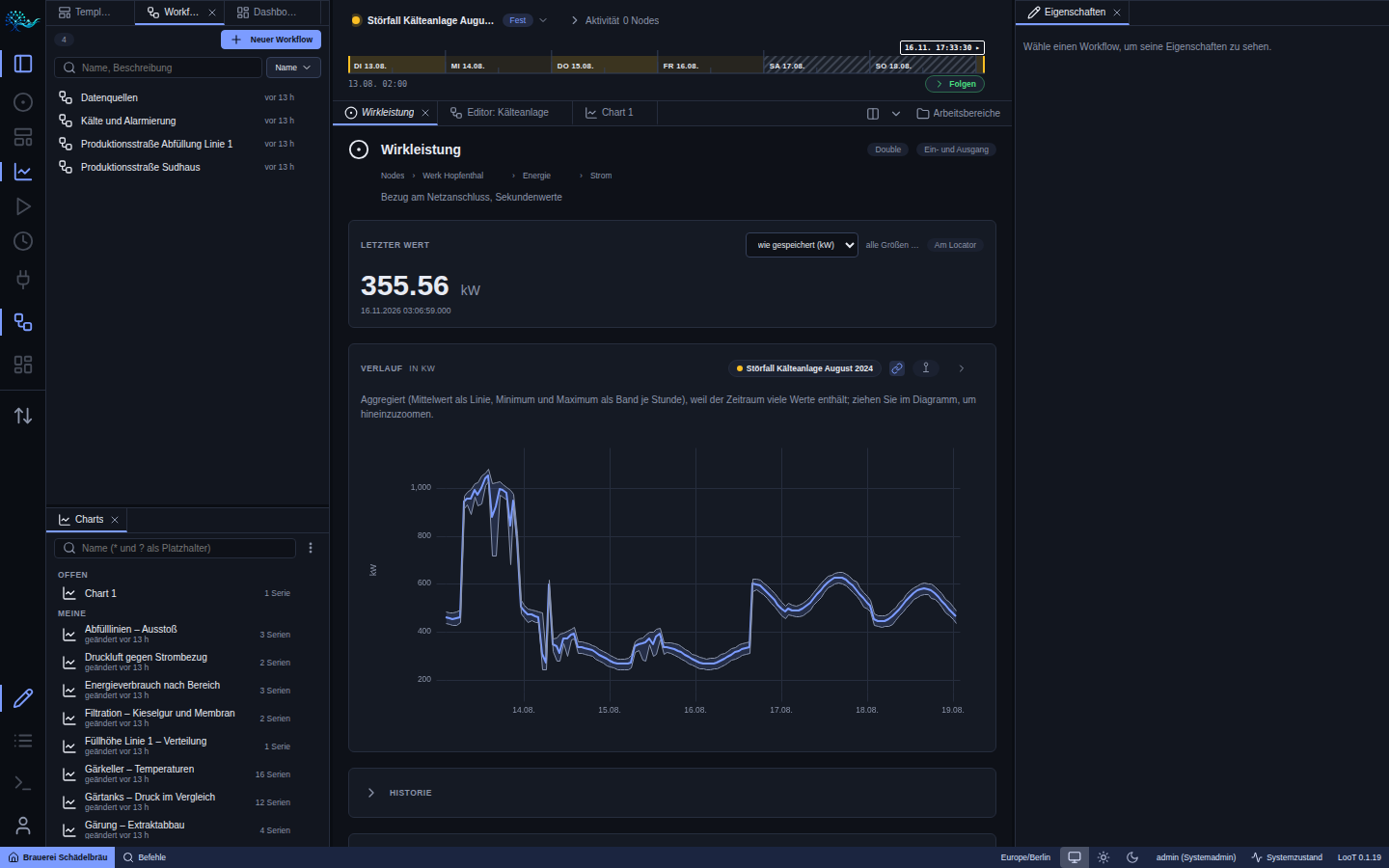
Double (und Int, Long, Float)
Zahlen: ganz (Int, Long) oder mit Nachkommastellen (Float, Double). Der Standard für Messwerte wie Temperatur, Leistung, Druck.
Sie haben eine Einheit. Über der Anzeige wählst du die Darstellungseinheit („wie gespeichert (kW)“, „alle Größen …“).
Bei vielen Werten zeichnet der Verlauf Mittelwert als Linie, Min/Max als Band je Stunde; zoomen liefert Details.
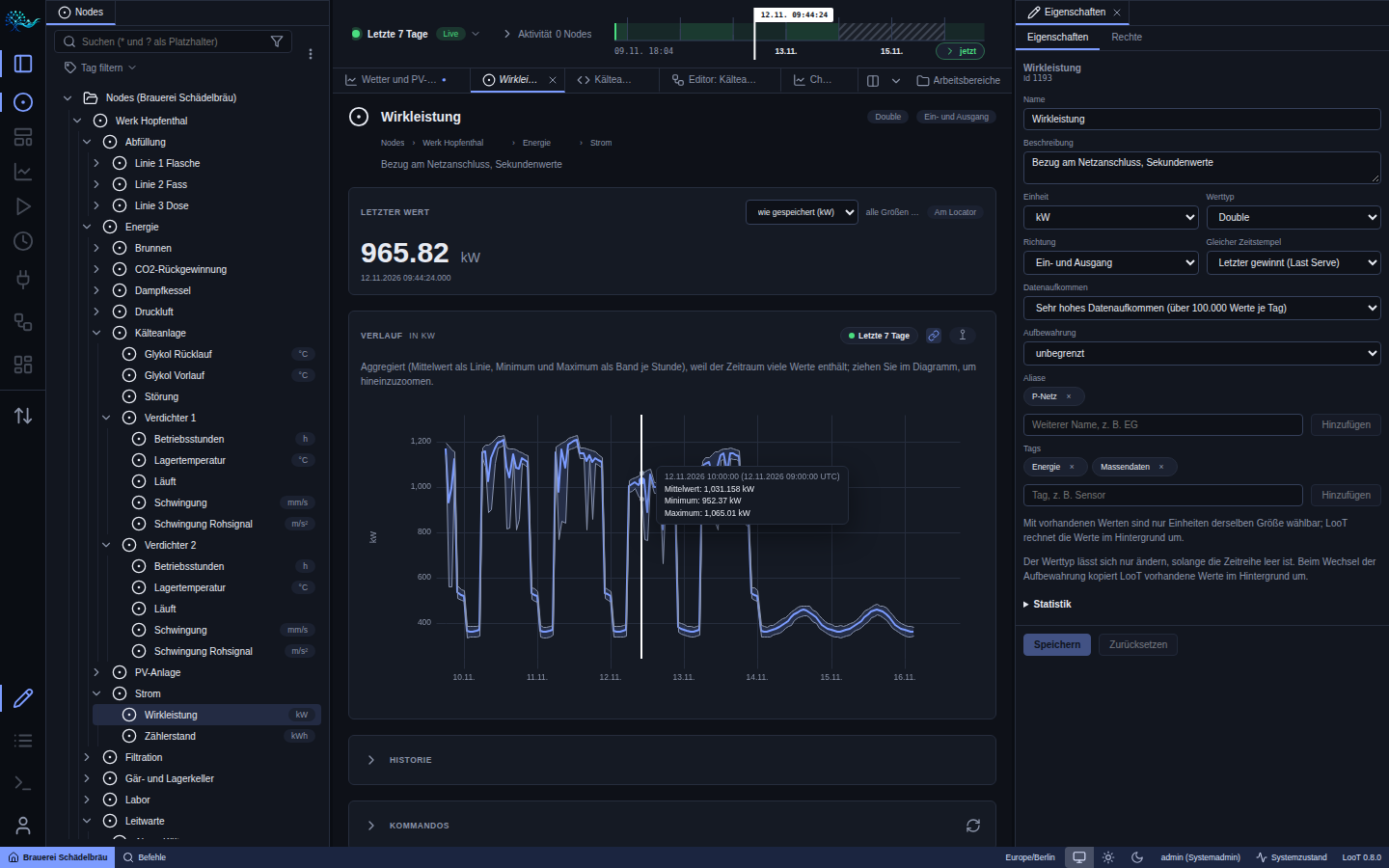
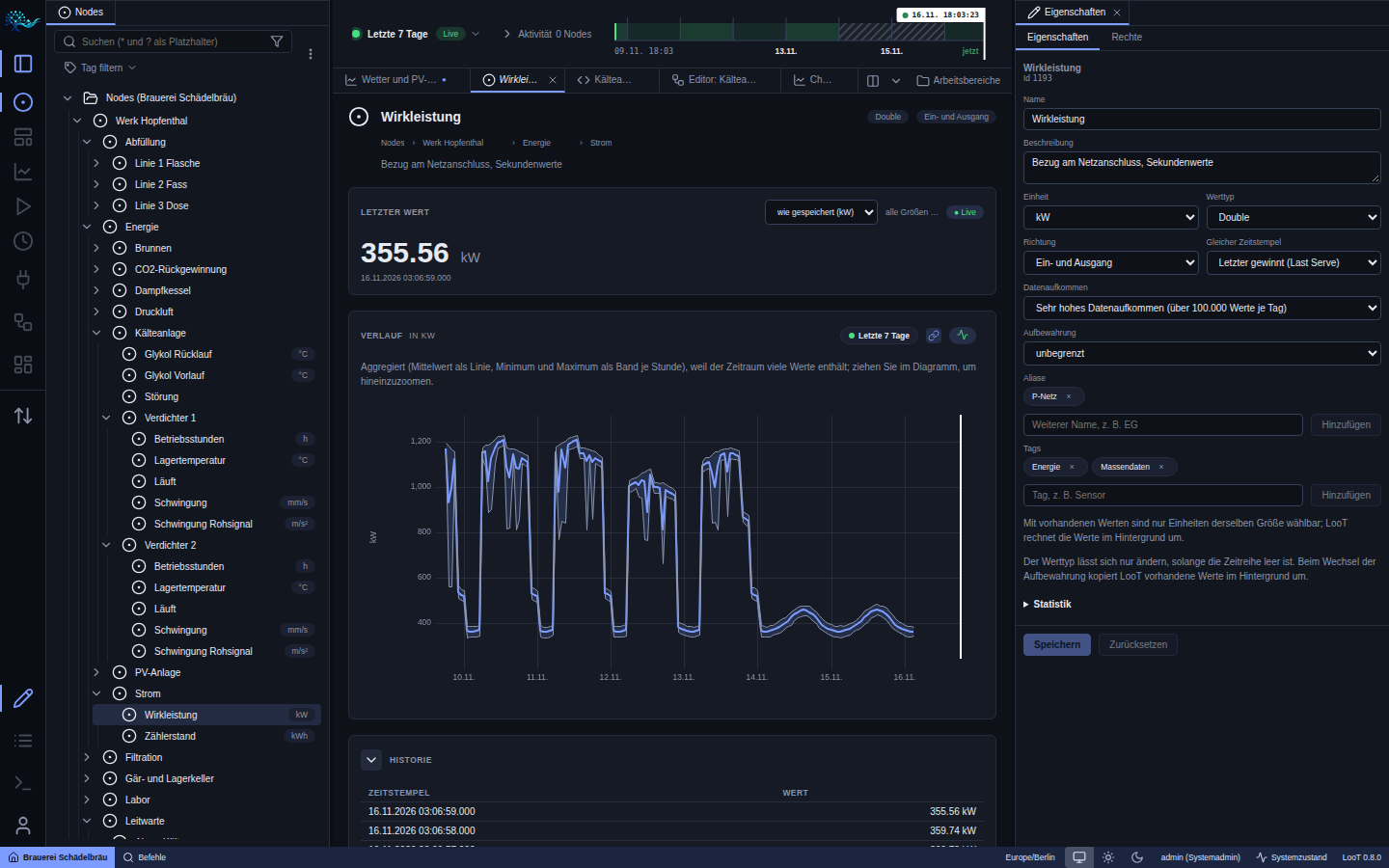
Beispiel: Wirkleistung · Strom
 🔍
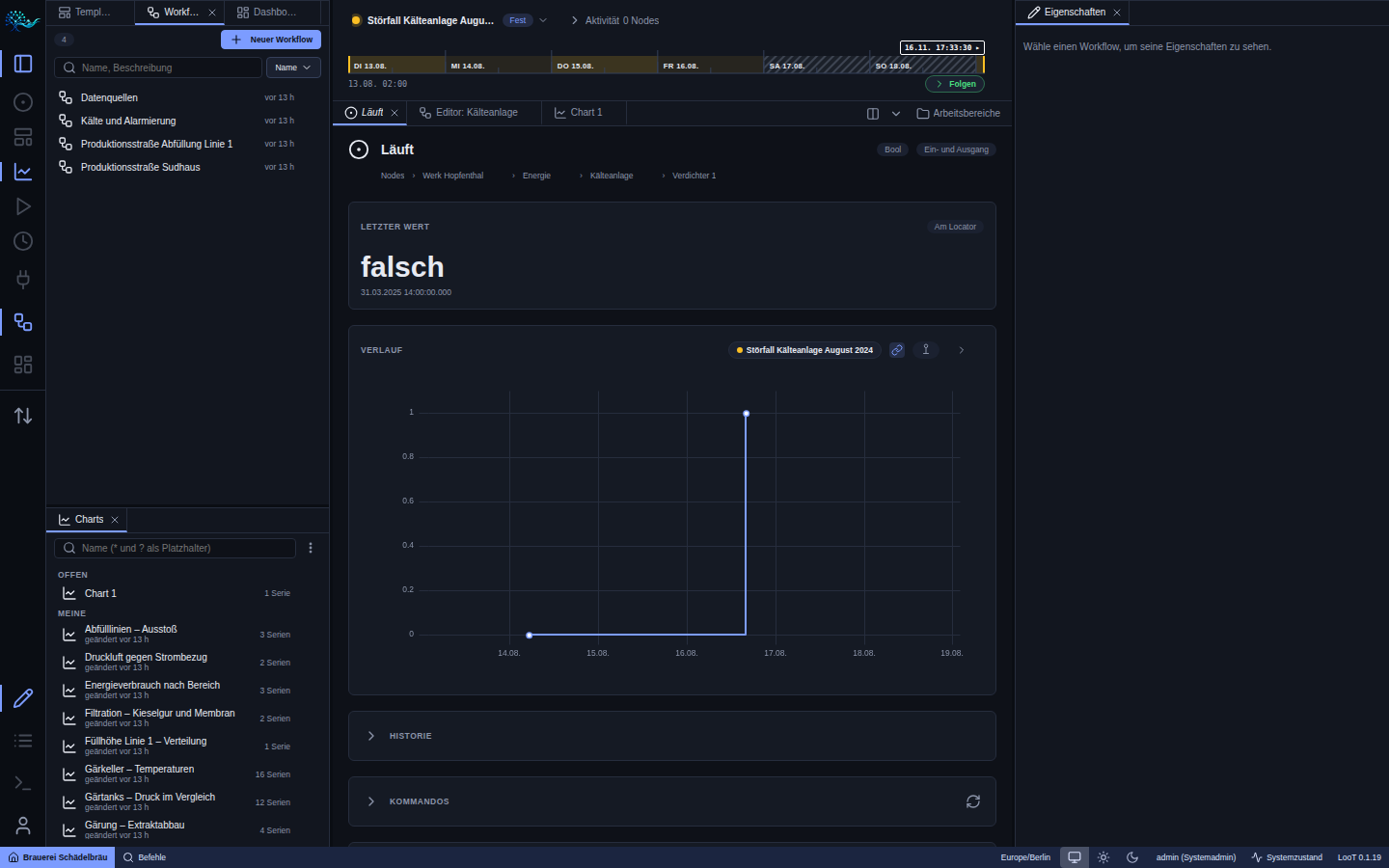
Bool
Wahr/falsch: Schalter, Kontakte, Störmeldungen. Anzeige als „wahr“/„falsch“, im Dashboard als Ampel oder Lampe.
Beispiel: Verdichter 1 · Läuft
 🔍
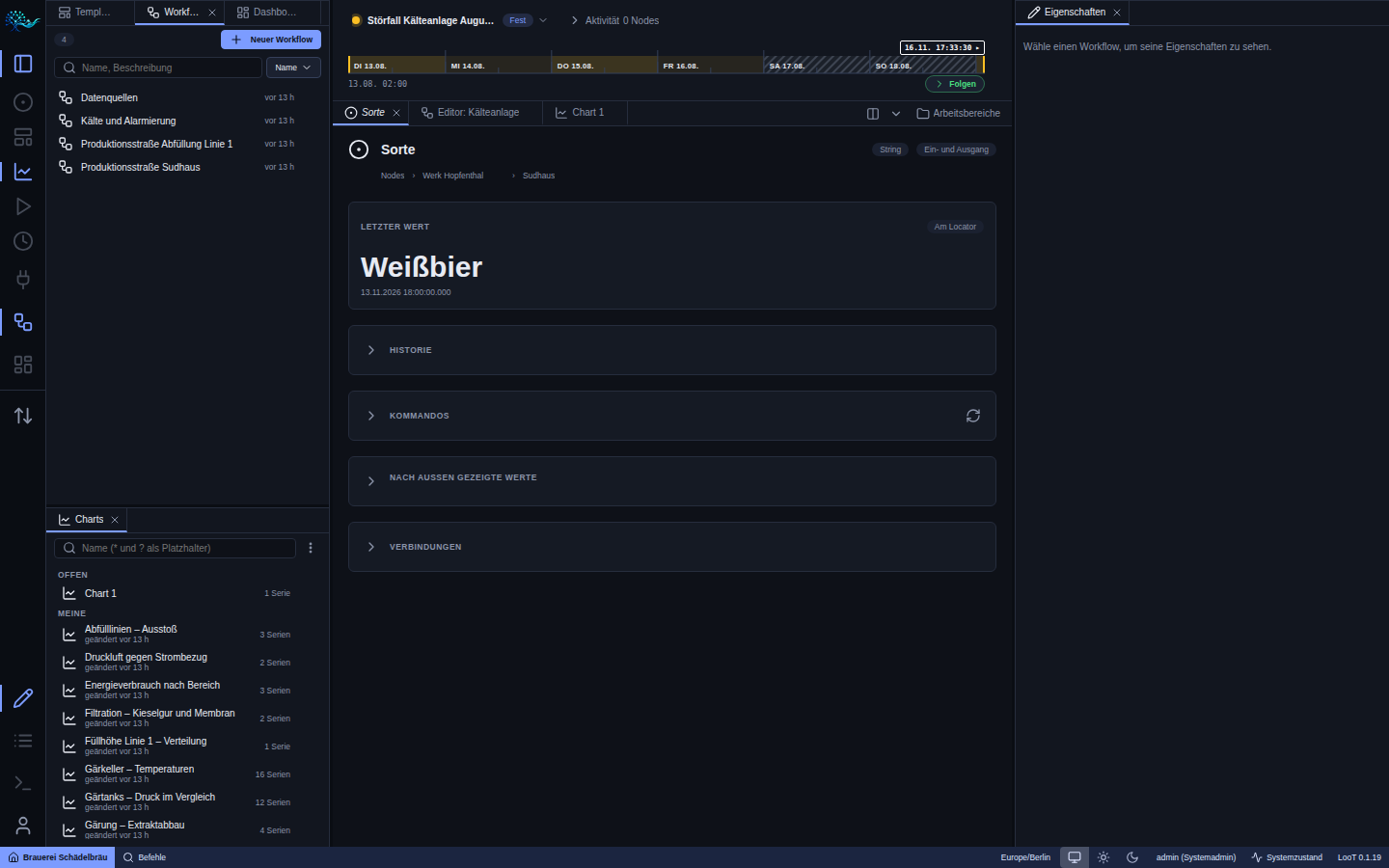
String
Beliebiger Text – Betriebsmodi, Chargennamen, Statusmeldungen. Eine Zeitreihe speichert, wann sich der Text geändert hat.
Beispiel: Sudhaus · Sorte (Weißbier)
 🔍
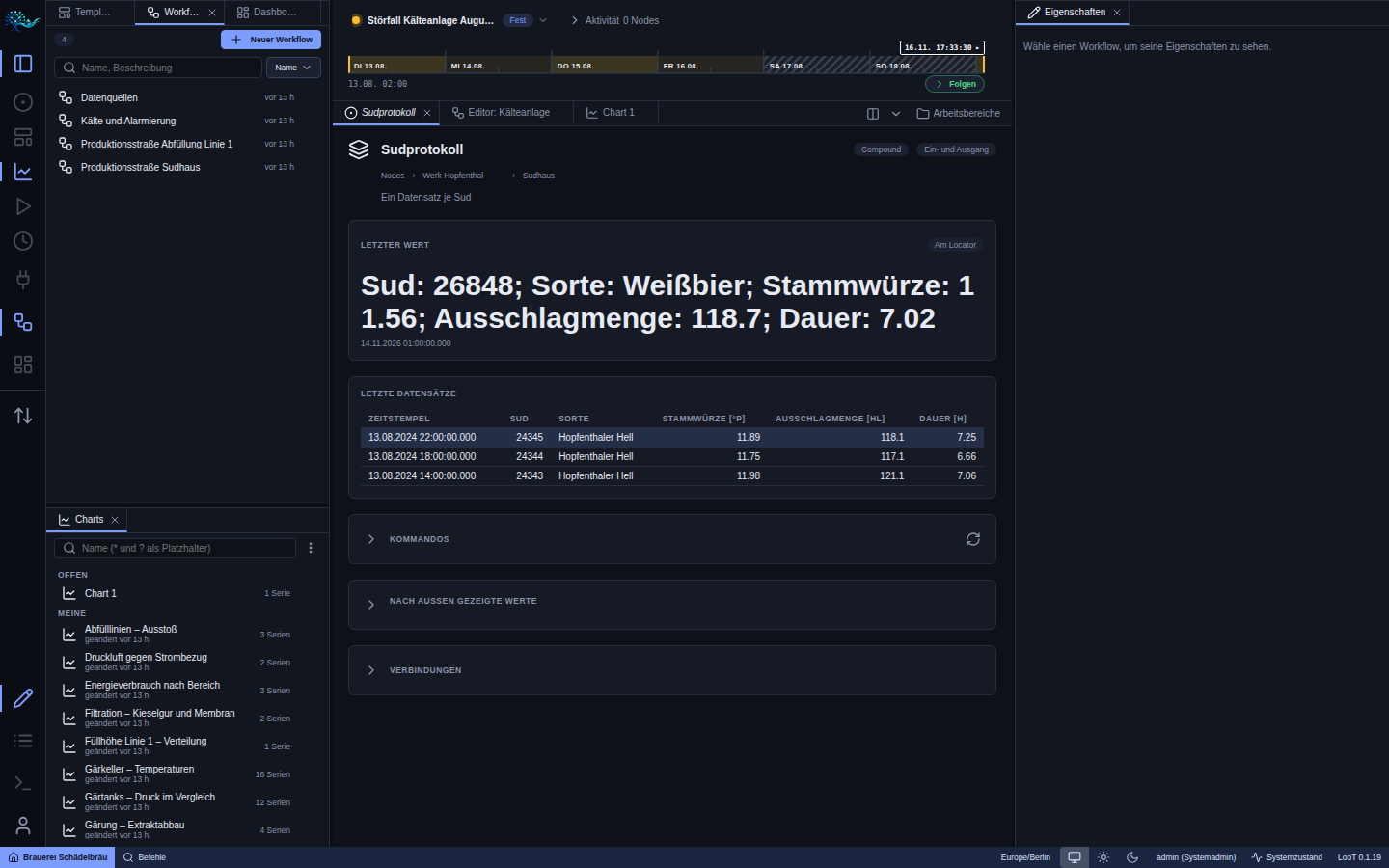
Compound
Ein Datensatz mit benannten Feldern zu einem Zeitstempel – z. B. ein Sudprotokoll mit Sud-Nummer, Sorte, Stammwürze, Ausschlagmenge, Dauer. Felder haben eigene Typen und Einheiten und lassen sich einzeln abfragen und in Charts nutzen.
Beispiel: Sudhaus · Sudprotokoll
 🔍
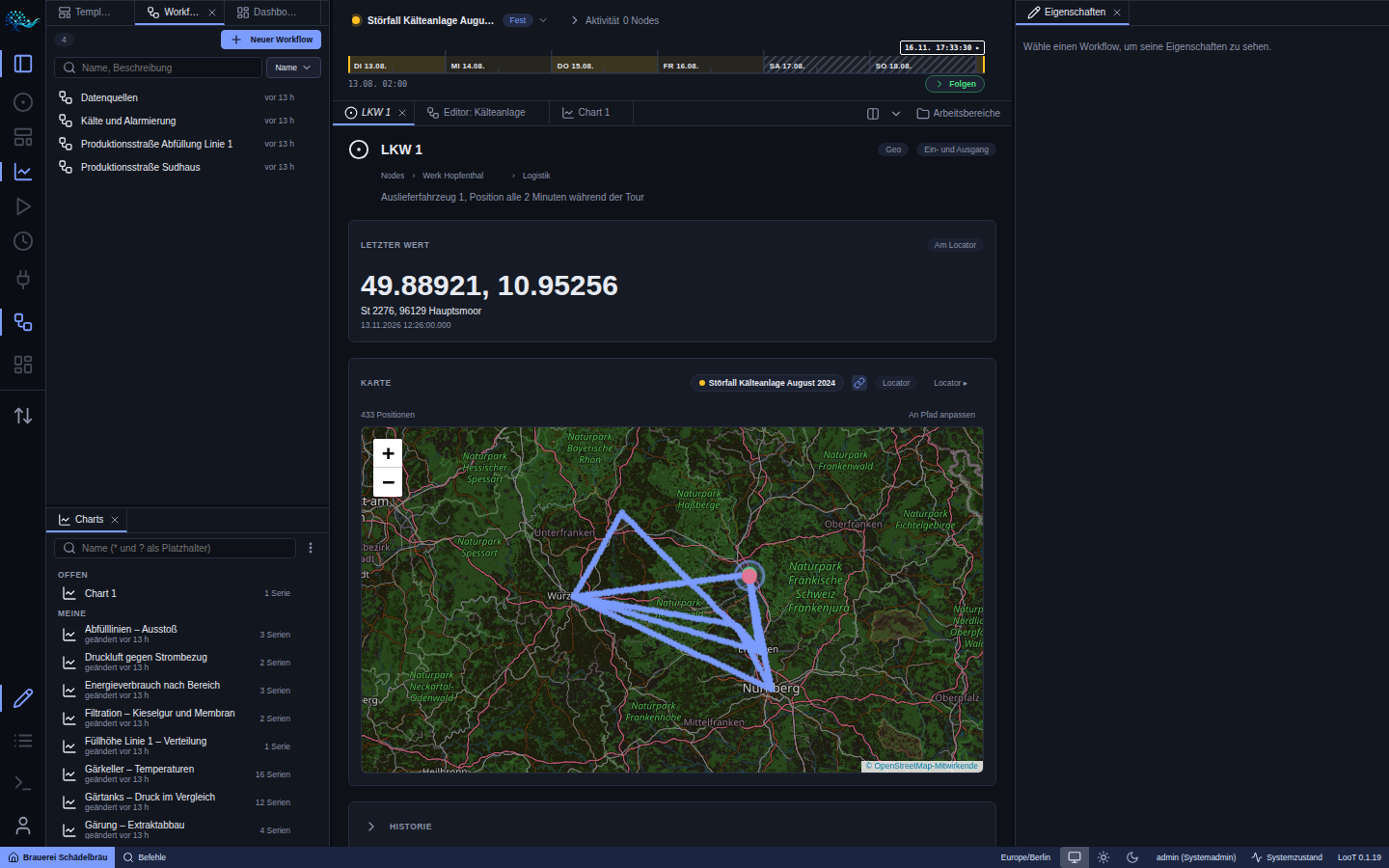
Geo
Eine Position: Breite und Länge, optional Höhe, Genauigkeit, Geschwindigkeit und Richtung. Die Detailseite zeichnet den Pfad auf einer Karte (OpenStreetMap) und markiert die letzte Position. Auch Dashboards haben ein Karten-Element.
Beispiel: Logistik · LKW 1
 🔍
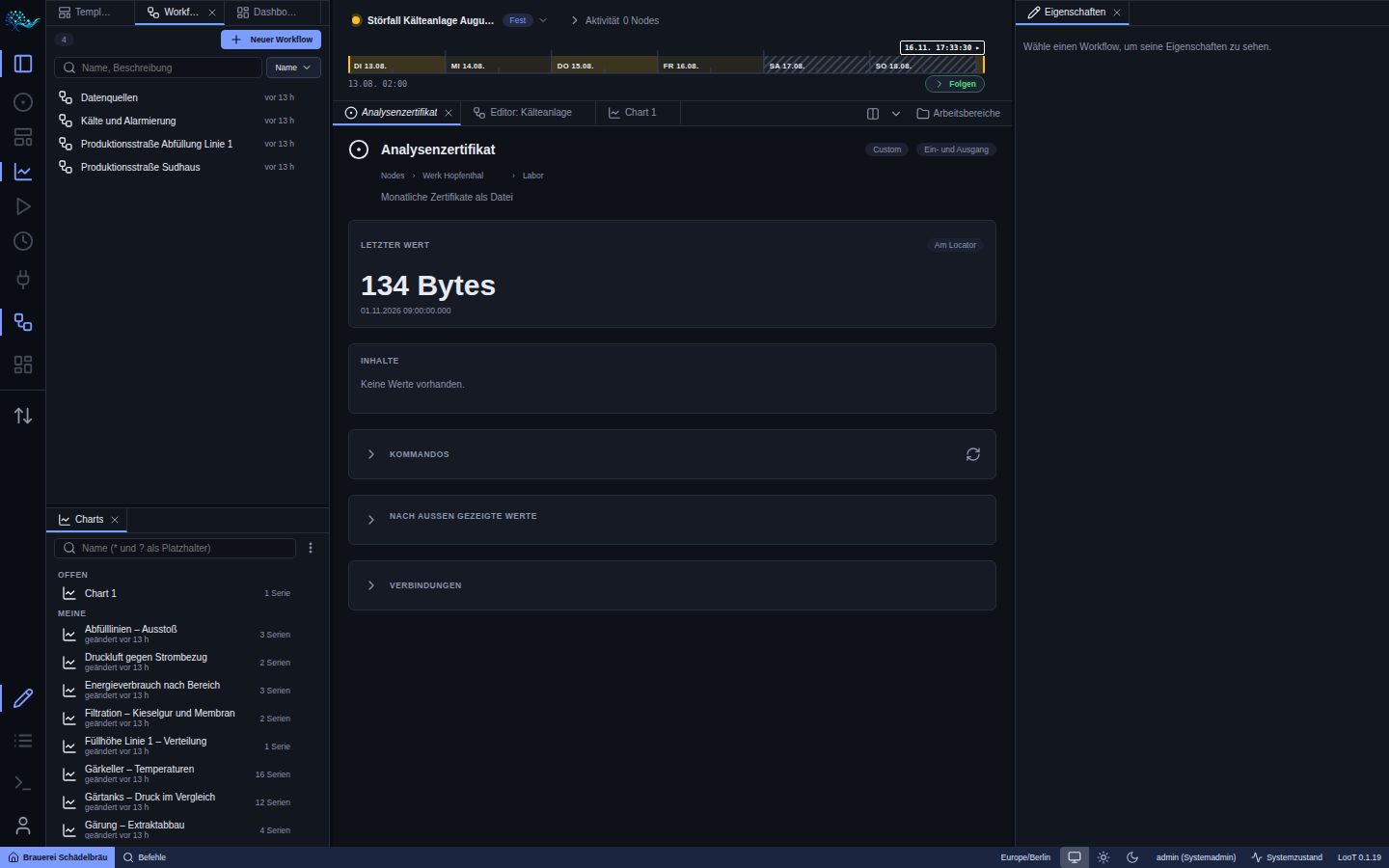
Custom
Beliebige Dateien (Blobs): PDFs, Bilder, Messprotokolle bis 1 GB. Die Zeitreihe listet Zeitstempel, Größe, Inhaltstyp und Dateiname mit Knopf „Herunterladen“.
Beispiel: Labor · Analysenzertifikat
 🔍
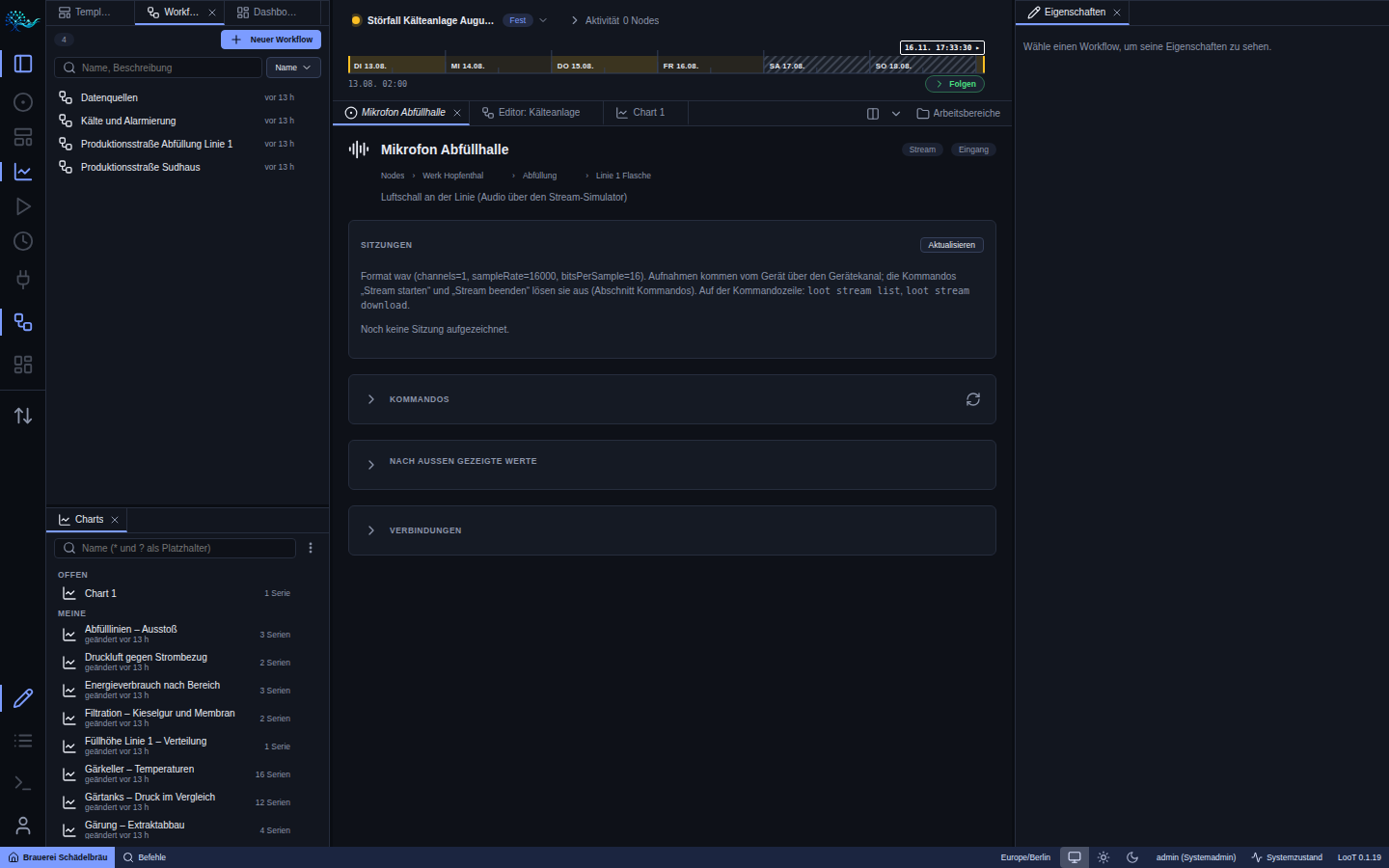
Stream
Kontinuierliche Mediendaten wie Audio. Sie kommen vom Gerät über den Gerätekanal in Sitzungen, die per Kommando „Stream starten/beenden“ ausgelöst werden. Hier trägt die Zeitreihe keine Einzelwerte, sondern Aufnahmen.
Beispiel: Linie 1 · Mikrofon Abfüllhalle (WAV, 16 kHz)
 🔍
Berechtigungen
Rechte gelten für einen Tenant oder einen Node, werden an Benutzer oder Gruppen vergeben – als Erlauben oder Verbieten – und vererben sich nach unten. Die effektiven Rechte entstehen aus eigenen und geerbten Gruppenrechten. Probiere es aus:
- Node, Verlauf und letzte Werte ansehen
- Werte schreiben (z. B. „Wert schreiben …“, Sollwert-Schieberegler im Dashboard)
- Kommandos wie „Notstopp“ oder „Stream starten“ auslösen
- Nodes anlegen, umbenennen, verschieben, löschen und Rechte vergeben
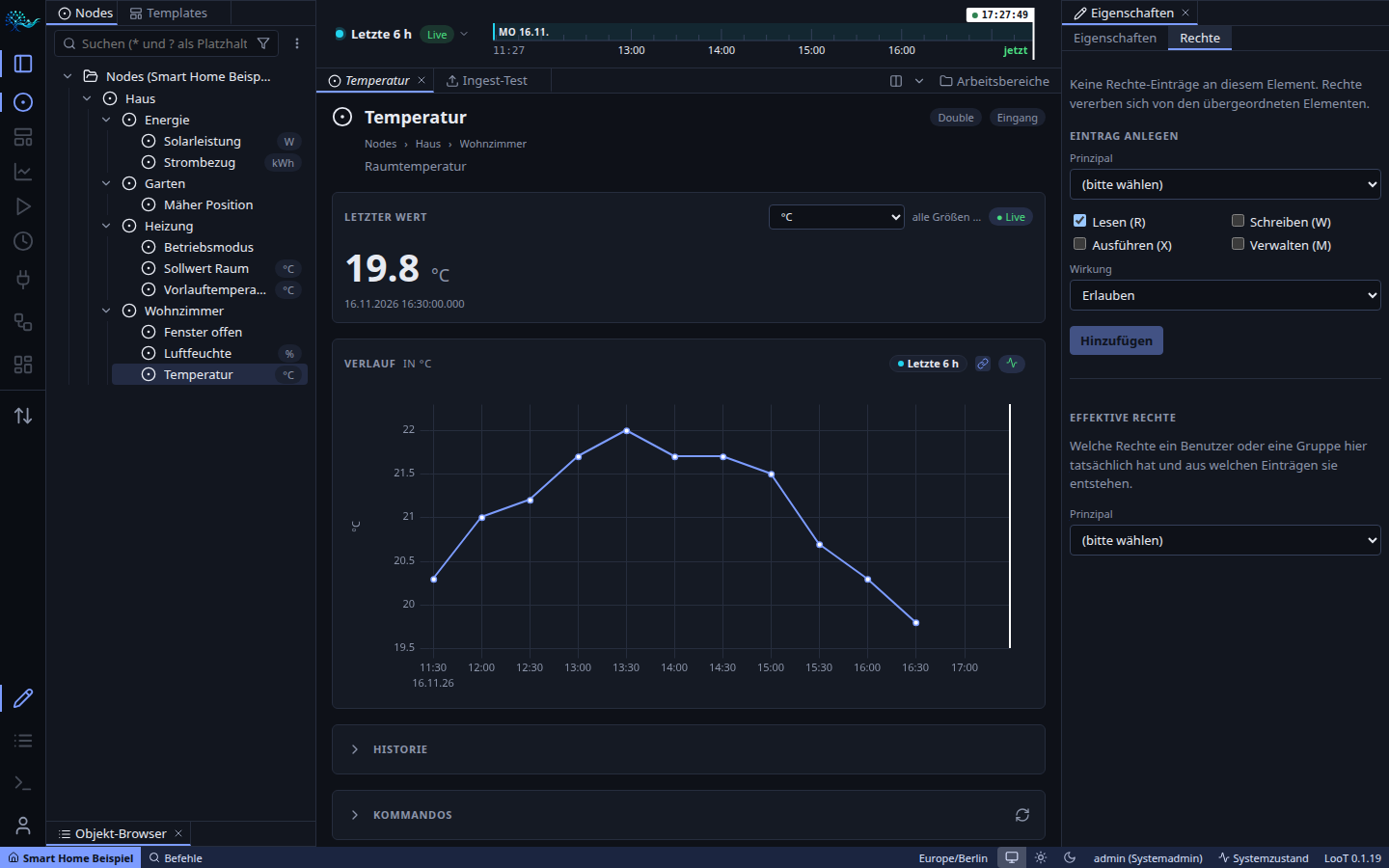 🔍
R W X M Q U S T. Die vier Buchstaben danach gelten nur am Tenant:Q Datenquellen anlegen · U Komponenten-Verwendungen anlegen · S Skripte anlegen · T Zeitbereiche für alle veröffentlichen.
Einheiten und Umrechnung
Gespeichert wird in einer Einheit – angezeigt, wie du sie brauchst.
Vier Stellen, an denen Einheiten eine Rolle spielen
| Wo | Was du einstellst | Wirkung |
|---|---|---|
| 1. Node-Einheit (Eigenschaften) | In welcher Einheit der Node speichert | Ändert das Stammdatum; vorhandene Werte werden im Hintergrund umgerechnet. |
| 2. Eingabe (Wert schreiben) | In welcher Einheit du einen Wert eingibst | Der Ingest-Server rechnet vor dem Speichern in die Einheit des Nodes um. |
| 3. Anzeige je Größe (Node-Seite, „Anzeigeeinheiten“) | Pro Größe (Temperatur, Leistung …) eine Wunscheinheit | Gilt für dich überall und auf allen Geräten. Gespeichert wird nichts um. |
| 4. Anzeige je Serie (Chart) | Einheit einer einzelnen Kurve | Übersteuert Punkt 3 – nur für diese Serie im Chart. |
Der Einheitenkatalog
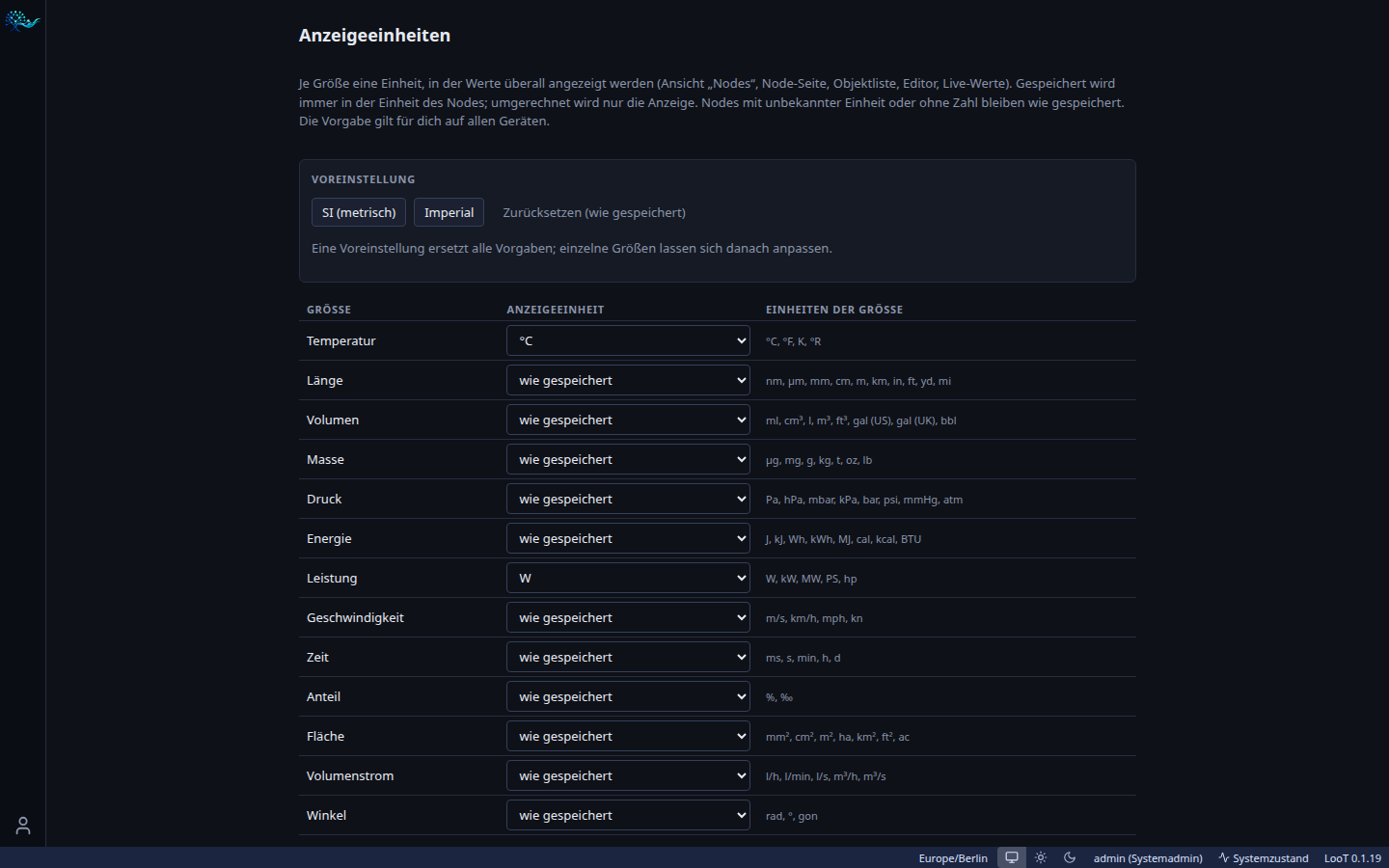
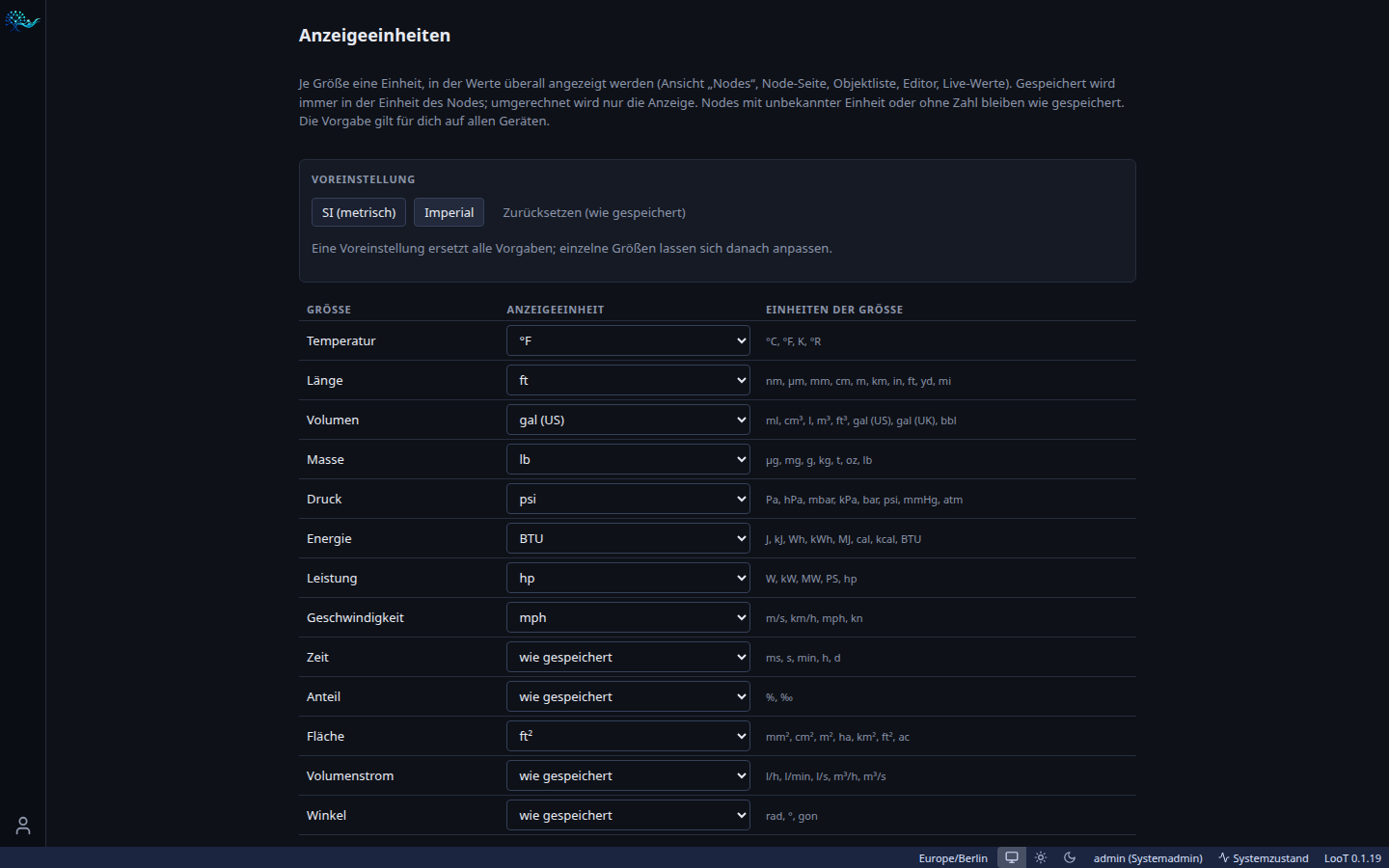
Einheiten kommen aus einem festen Katalog, gruppiert nach Größen. Umrechnen geht nur innerhalb einer Größe (°C ↔ °F, aber nicht °C ↔ m). Die Seite „Anzeigeeinheiten“ listet alle:
 🔍
Nachschlagen: alle Größen und Einheiten des Katalogs
| Größe | Einheiten |
|---|---|
| Temperatur | °C, °F, K, °R |
| Länge | nm, µm, mm, cm, m, km, in, ft, yd, mi |
| Volumen | ml, cm³, l, m³, ft³, gal (US), gal (UK), bbl |
| Masse | µg, mg, g, kg, t, oz, lb |
| Druck | Pa, hPa, mbar, kPa, bar, psi, mmHg, atm |
| Energie | J, kJ, Wh, kWh, MJ, cal, kcal, BTU |
| Leistung | W, kW, MW, PS, hp |
| Geschwindigkeit | m/s, km/h, mph, kn |
| Zeit | ms, s, min, h, d |
| Anteil | %, ‰ |
| Fläche | mm², cm², m², ha, km², ft², ac |
| Volumenstrom | l/h, l/min, l/s, m³/h, m³/s |
| Winkel | rad, °, gon |
Im Node-Dialog wählst du die Einheit aus diesem Katalog (SI und metrisch vor imperial). „Andere …“ erlaubt freien Text – solche Nodes lassen sich nicht umrechnen und bleiben „wie gespeichert“.
Ebene 3: Anzeige in deiner Wunscheinheit
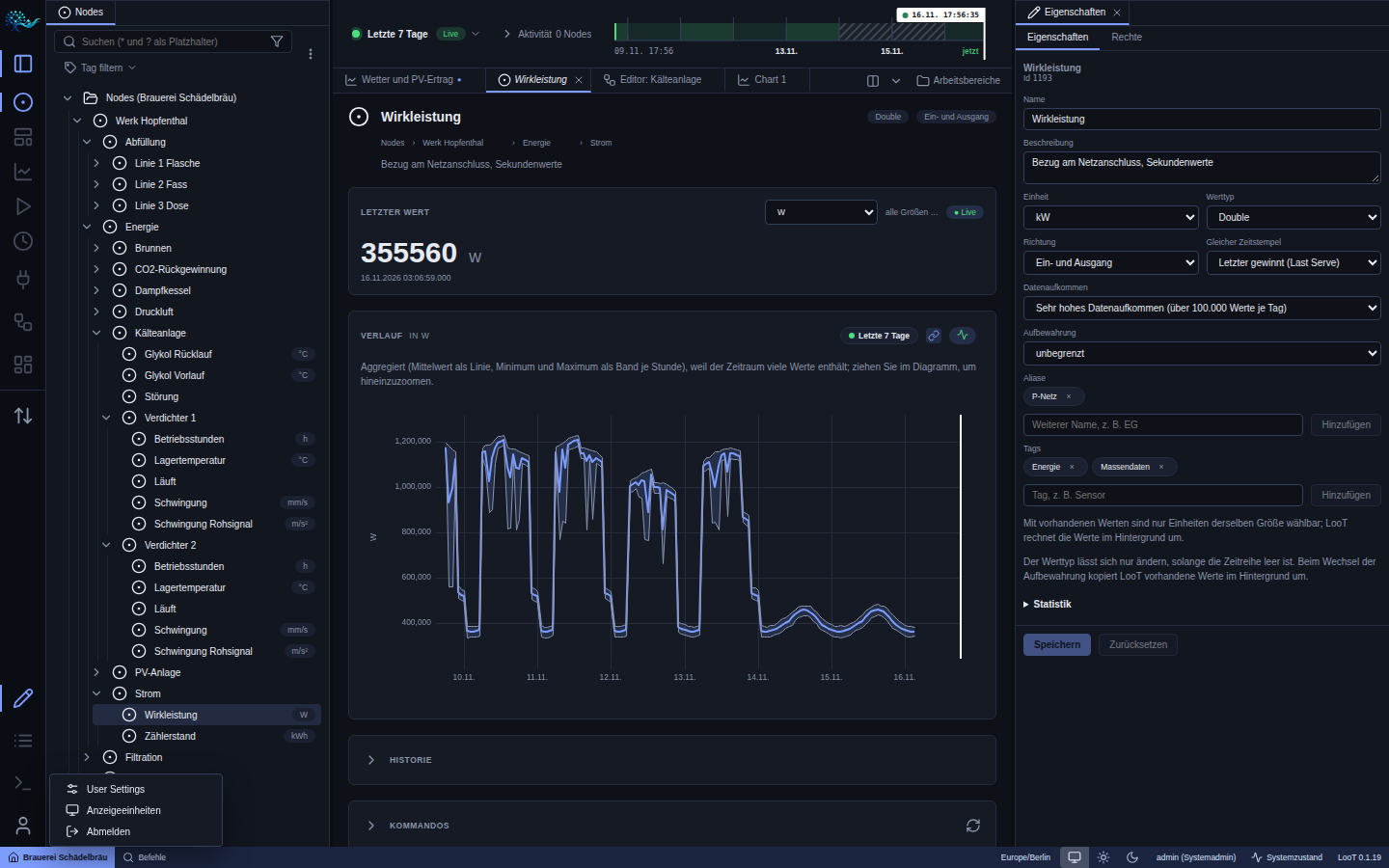
Am schnellsten geht es direkt auf der Node-Seite: Über „Letzter Wert“ steht eine Auswahl mit „wie gespeichert (kW)“ und den Einheiten derselben Größe. Wir wählen W:
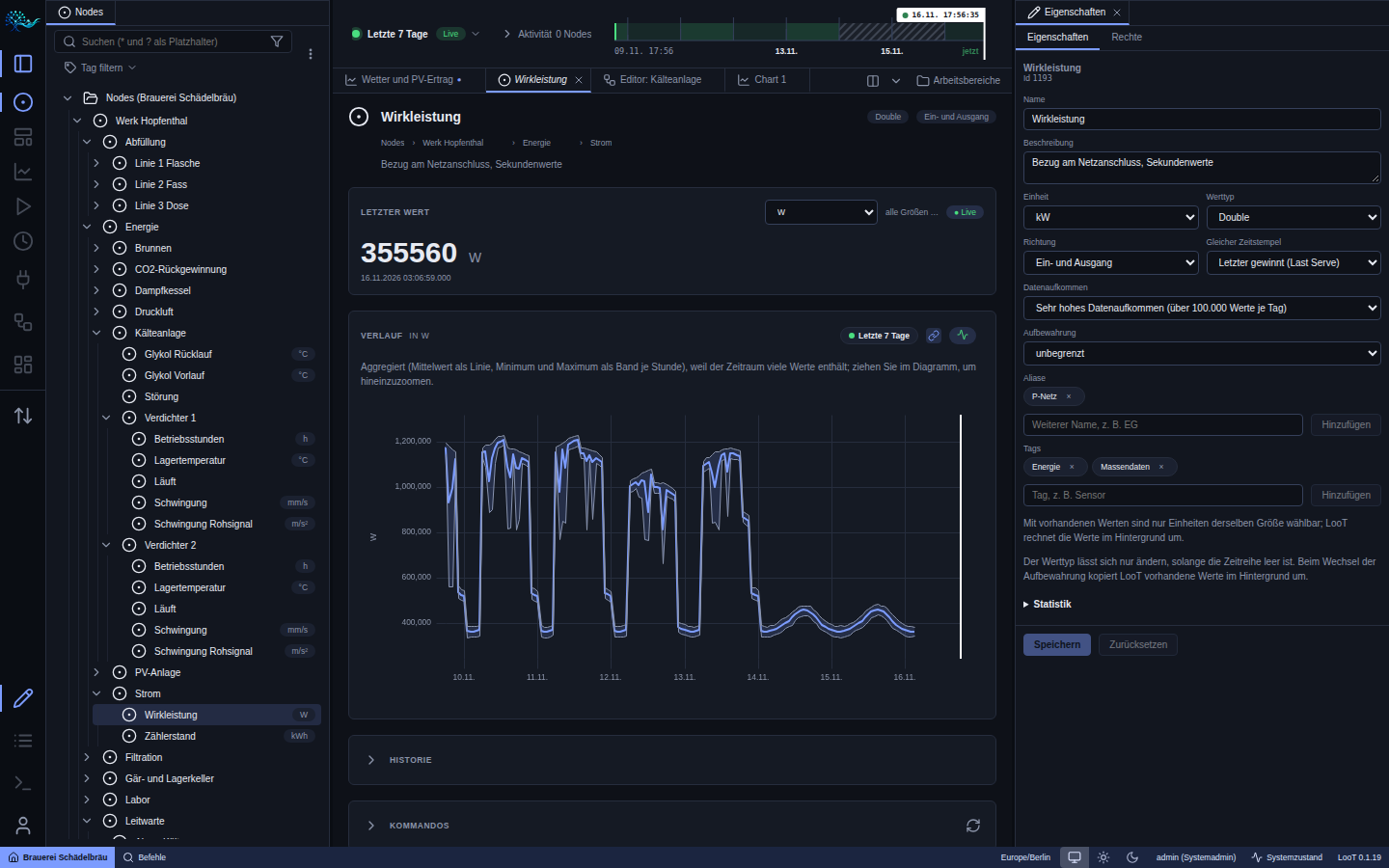 🔍
- Die Wahl gilt für die ganze Größe („Leistung“), nicht nur für diesen Node: andere Leistungs-Nodes erscheinen ebenfalls in W – ob in Baum, Objektliste, Editor, Charts oder Live-Werten.
- Sie ist eine Benutzereinstellung und gilt auf all deinen Geräten.
- Der erste Eintrag „wie gespeichert (kW)“ nimmt die Vorgabe wieder weg. Der Link „alle Größen …“ führt zur Seite „Anzeigeeinheiten“.
- Nur numerische Nodes mit bekannter Einheit bieten die Auswahl an; Nodes ohne Einheit oder mit Text bleiben „wie gespeichert“.
Alles auf einmal: die Seite „Anzeigeeinheiten“
Du erreichst sie im Konto-Menü (unterstes Symbol der Rail) oder über die Befehlspalette. Dort stehen ganz oben zwei Voreinstellungen: SI (metrisch) und Imperial, dazu Zurücksetzen (wie gespeichert). Danach lassen sich einzelne Größen feiner anpassen.
 🔍
 🔍
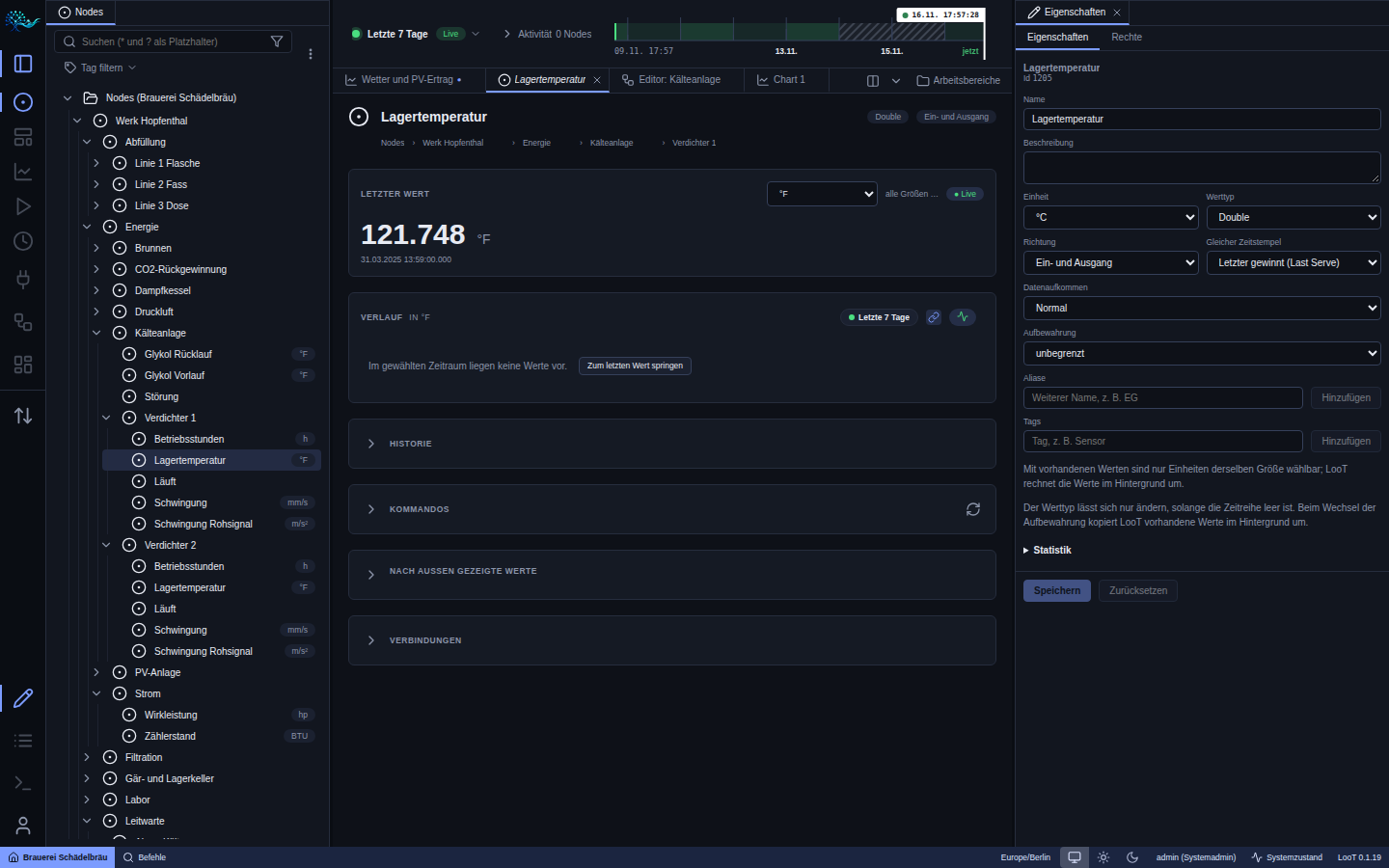
Der Effekt auf einen Temperatur-Node der Kälteanlage – gespeichert ist 49,86 °C:
 🔍
Ebene 4: Einheit je Serie im Chart
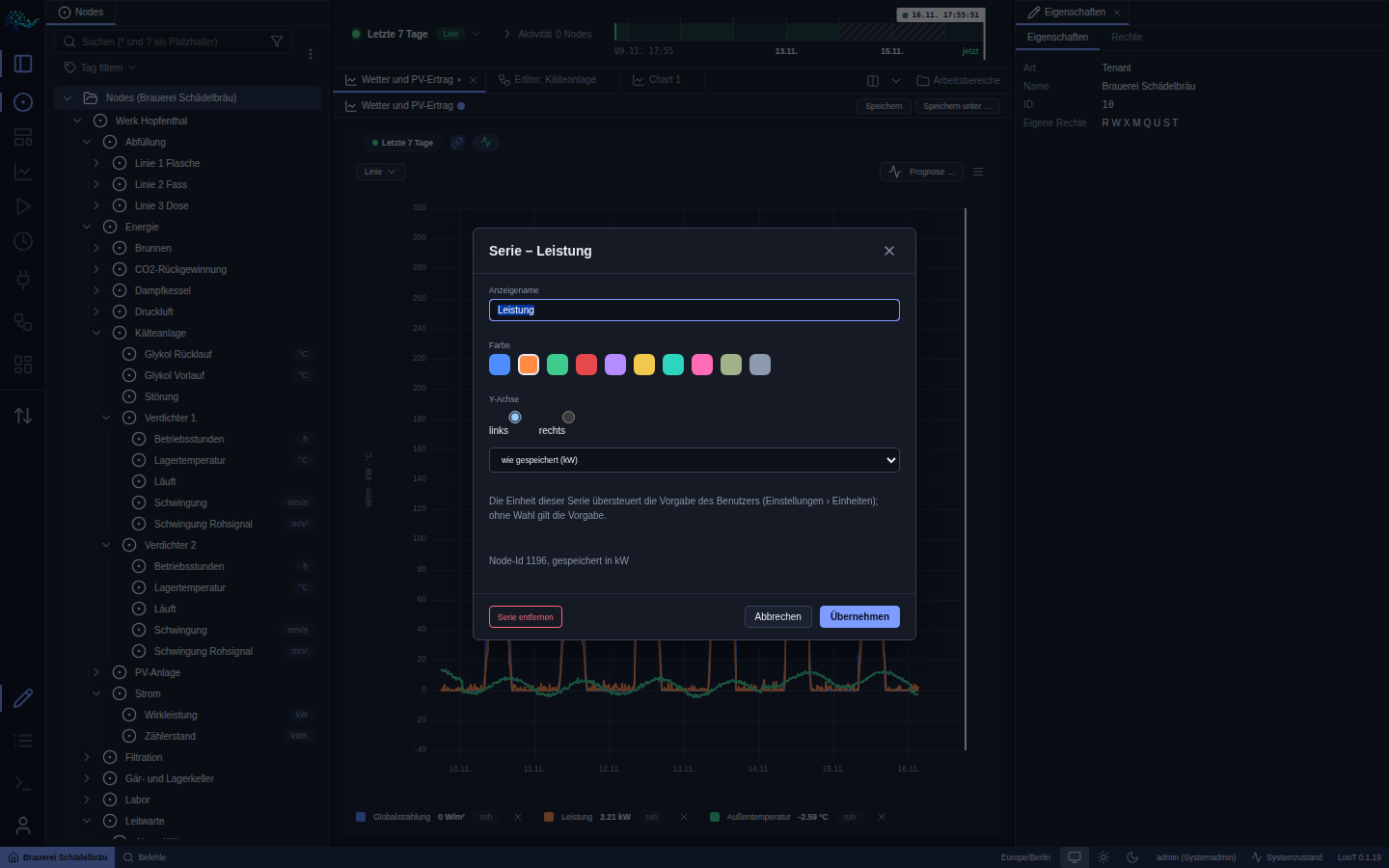
Ein Klick auf den Namen einer Serie in der Legende öffnet den Serien-Dialog: Anzeigename, Farbe, Y-Achse (links/rechts) und die Anzeigeeinheit. Der Hinweis im Dialog sagt es deutlich: Die Einheit dieser Serie übersteuert die Vorgabe des Benutzers; unten steht „Node-Id 1196, gespeichert in kW“.
 🔍
 🔍
Ebene 2: Werte in anderer Einheit eingeben
Auf der Testseite „Ingest-Test“ (Kapitel 7) steht unter dem Wert: „Einheit des eingegebenen Werts (gespeichert wird in °C; der Ingest-Server rechnet um)“. Gibst du dort 68 mit der Einheit °F ein, speichert LooT 20 °C.
🔍Ebene 1: Die Einheit des Nodes ändern – mit Umrechnung der Werte
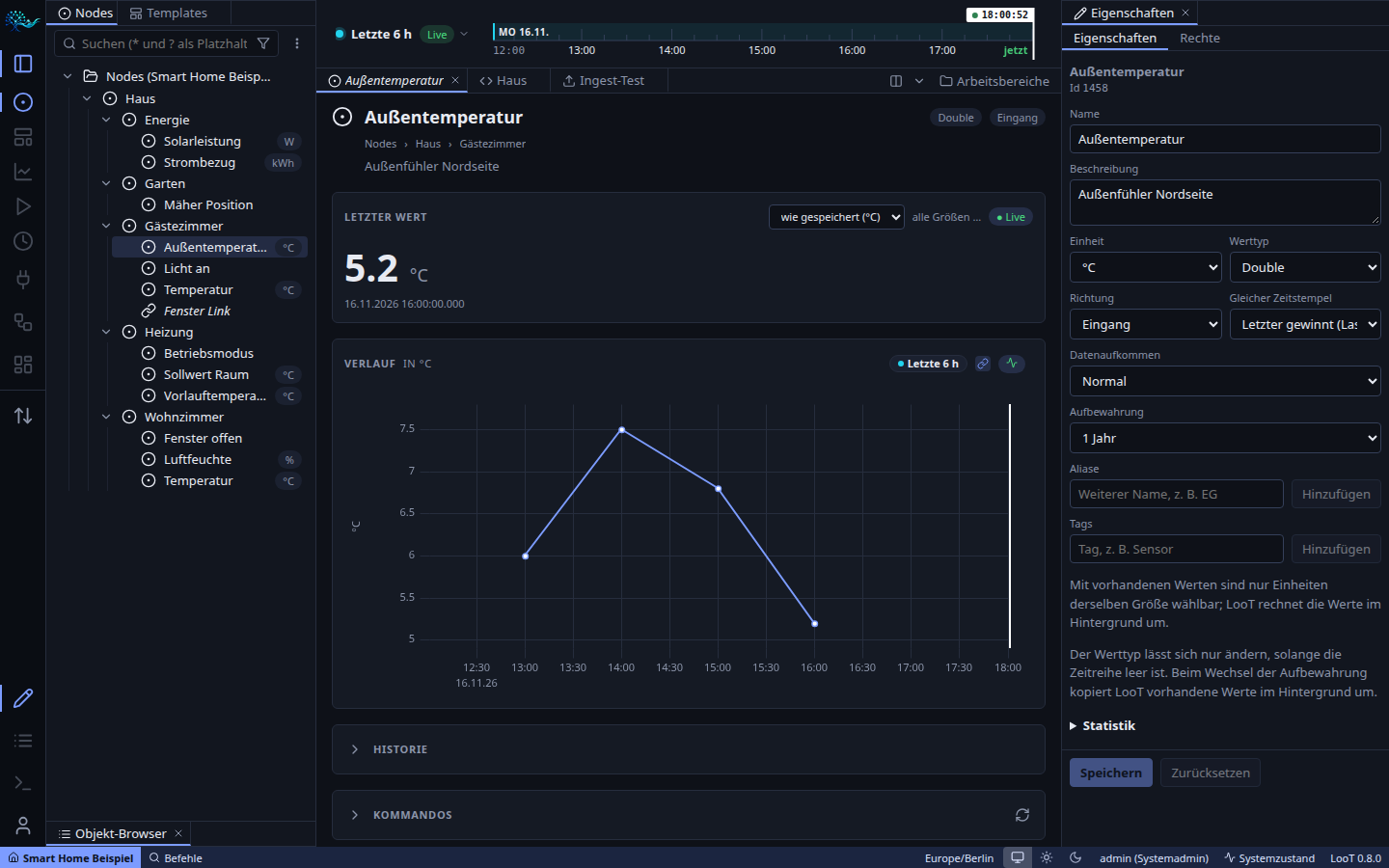
Das ist der gründlichste Eingriff, denn er verändert die gespeicherten Daten. Wir probieren es an einem kleinen Test-Node „Außentemperatur“ (°C) mit fünf Werten. Schritt für Schritt:
Node öffnen, rechts in den Eigenschaften das Feld Einheit ansehen: Es steht auf °C.
 🔍
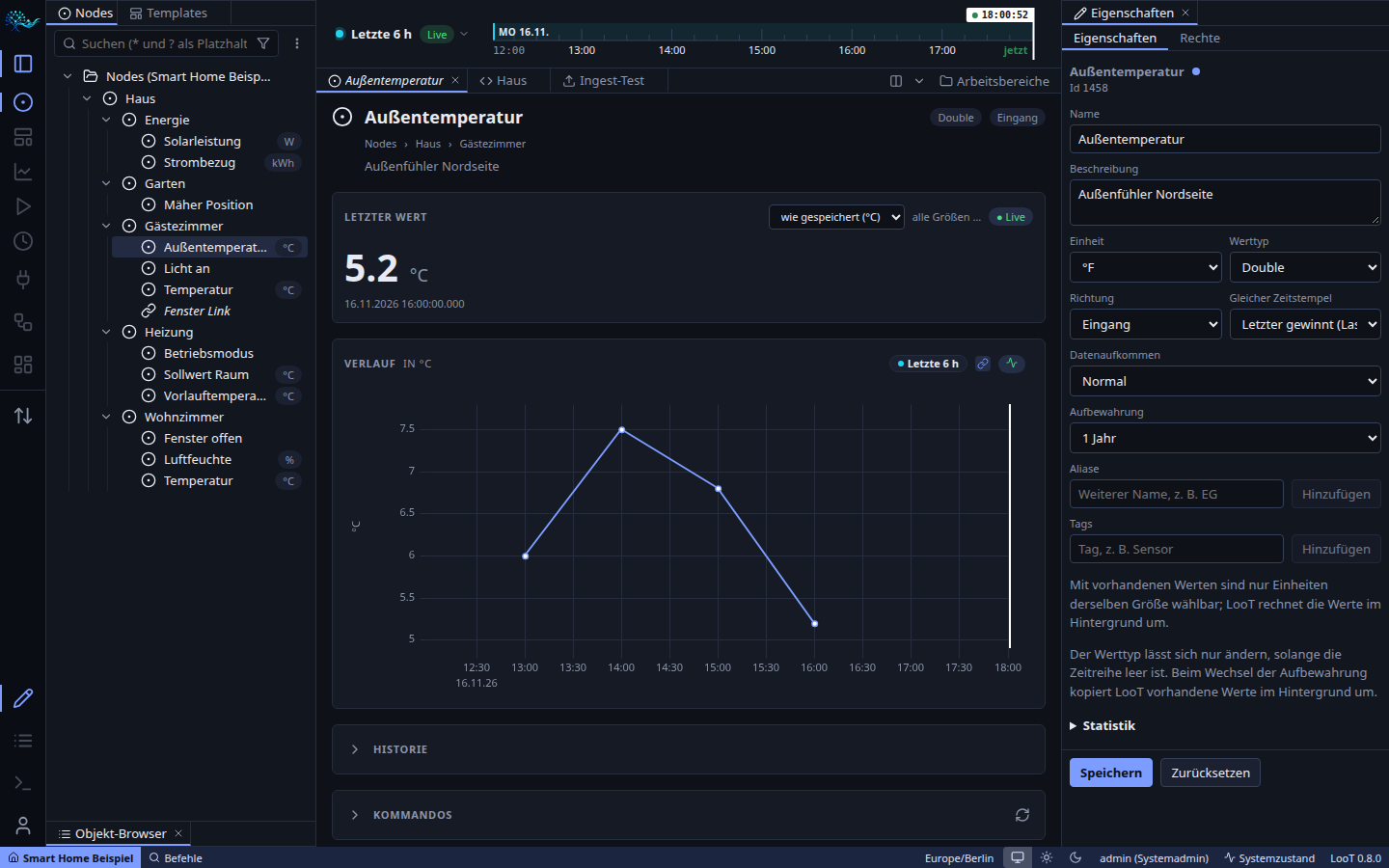
Die Auswahl zeigt jetzt nur Einheiten derselben Größe (°C, K, °F, °R), weil der Node schon Werte hat. Ohne Werte stünden alle Einheiten des Katalogs – auch anderer Größen – zur Wahl. Wir wählen °F und klicken Speichern.
 🔍
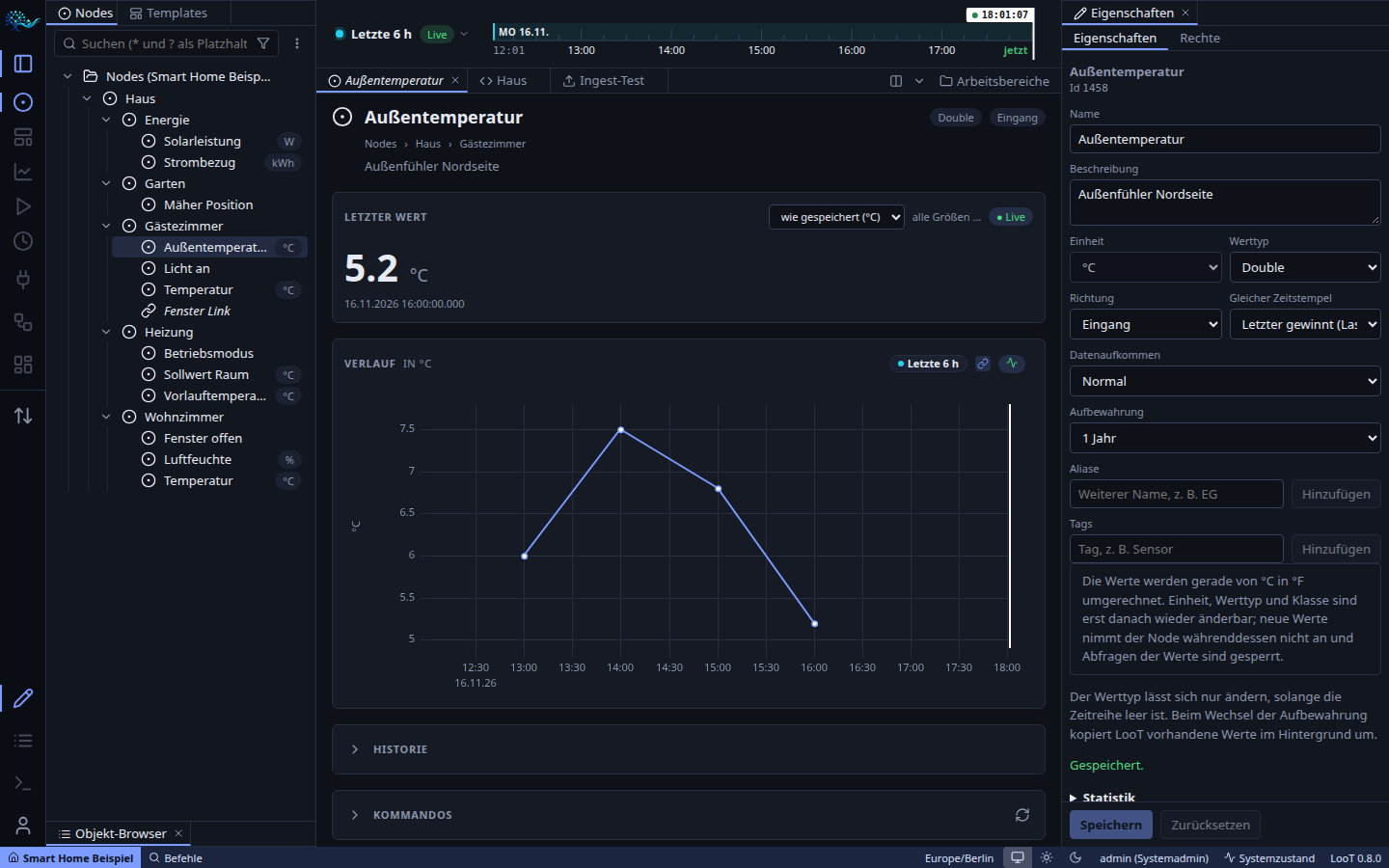 🔍
Ein Hintergrund-Job rechnet alle Werte um. Er wartet kurz (Standard 15 s), damit laufende Schreibvorgänge abgeschlossen sind, arbeitet dann in Stücken zu je 5.000 Zeilen in aufsteigender Zeit und lässt zum Schluss die zusammengefassten Stunden- und Tageswerte neu berechnen. Erst dann wechselt die Einheit am Node.
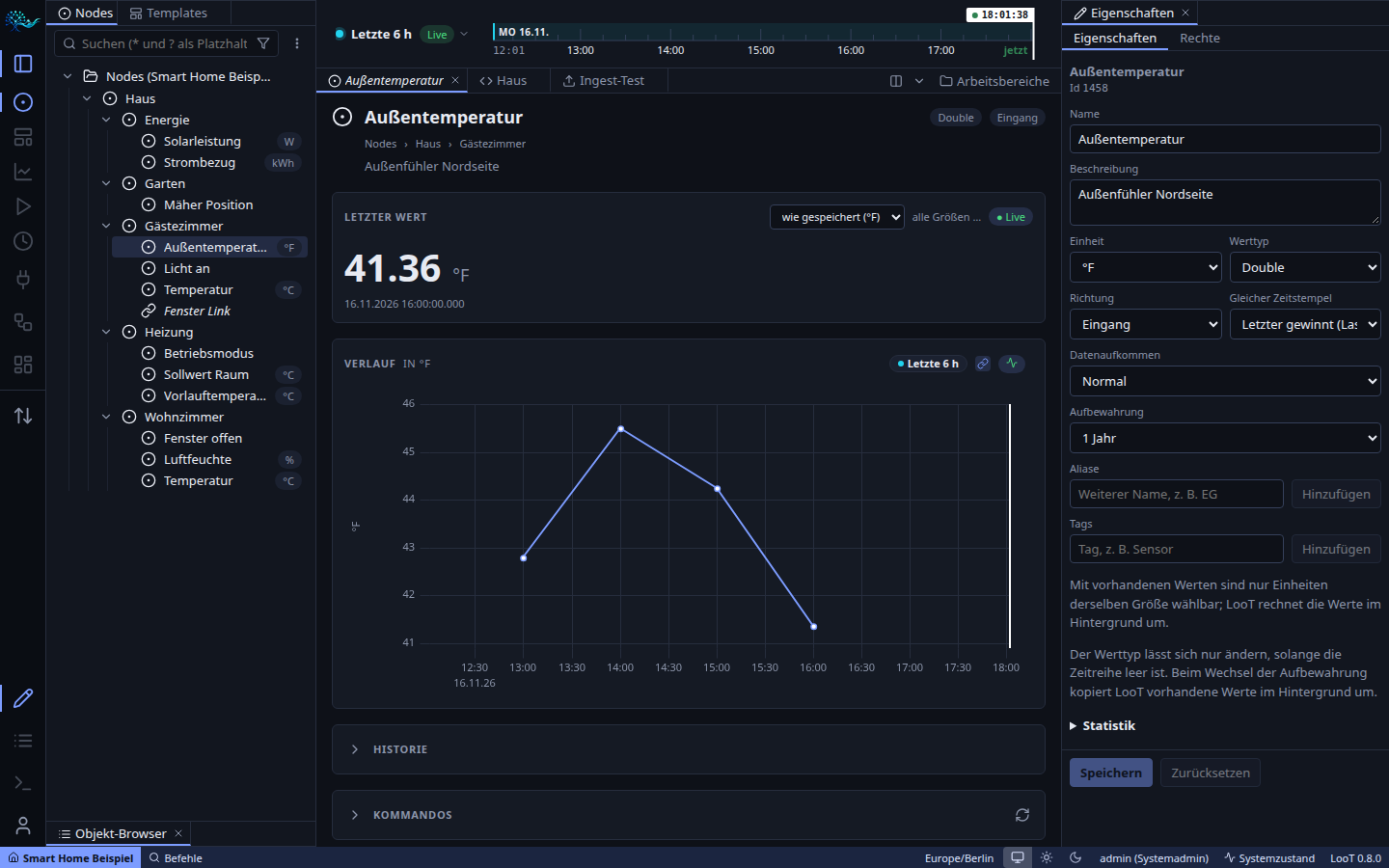 🔍
Nachschlagen: Regeln und Grenzen der Umrechnung
Regeln und Grenzen
| Regel | Warum |
|---|---|
| Recht Manage am Node nötig (sonst nur Ansicht) | Es ist eine Änderung der Eigenschaften. |
| Mit Werten nur Einheiten derselben Größe; „Andere …“ und „(keine)“ entfallen | Eine Umrechnung von °C in m wäre sinnlos. |
| Rundung auf 12 signifikante Stellen | Bei Float/Double gehen höchstens Stellen jenseits der 12. verloren. |
| Int/Long: nur verlustfreie Umrechnung (ganzzahlige Faktoren, z. B. m → mm) | Sonst würde gerundet. Der Server lehnt mit Grund ab (409); läuft ein Ergebnis aus dem Zahlenbereich, endet der Job als gescheitert und der Node bleibt unverändert. |
| Einheit entfernen, nicht numerischer Typ oder bisherige Einheit nicht im Katalog: nicht möglich | Nicht verlustfrei umrechenbar. |
| Einheit nicht zugleich mit der Aufbewahrungsklasse ändern | Beide Änderungen kopieren Werte; nacheinander ausführen. |
| Node ohne bisherige Einheit: neue Einheit ist nur Beschriftung | Es gibt nichts umzurechnen. |
| Während des Jobs: keine neuen Werte, keine Abfragen | Sonst gäbe es gemischte Einheiten in einer Zeitreihe. Plane Umstellungen also bei laufenden Messungen kurz ein. |
Für Entwickler: Einheiten im Text und in der Schnittstelle
Einheiten im Text und in der Schnittstelle
- Textdefinition:
unit: °Cim@properties-Block (Kapitel 8); leer lassen (unit:) entfernt die Einheit. - Abfragen (Entwickler): Parameter
unitnennt Zieleinheit(en) – für eine Einheit streng (Fehler bei Unpassendem), für Listen tolerant;unitPrefgibt deine Vorgabe je Größe immer tolerant mit.GET /api/unitsliefert den Katalog. - Live-Werte: Beim Abonnieren eines Nodes nennt die Oberfläche die Zieleinheit; der Server rechnet jeden Wert vor dem Senden um.
Das Kontextmenü des Node-Explorers
Rechtsklick auf einen Node im Baum.
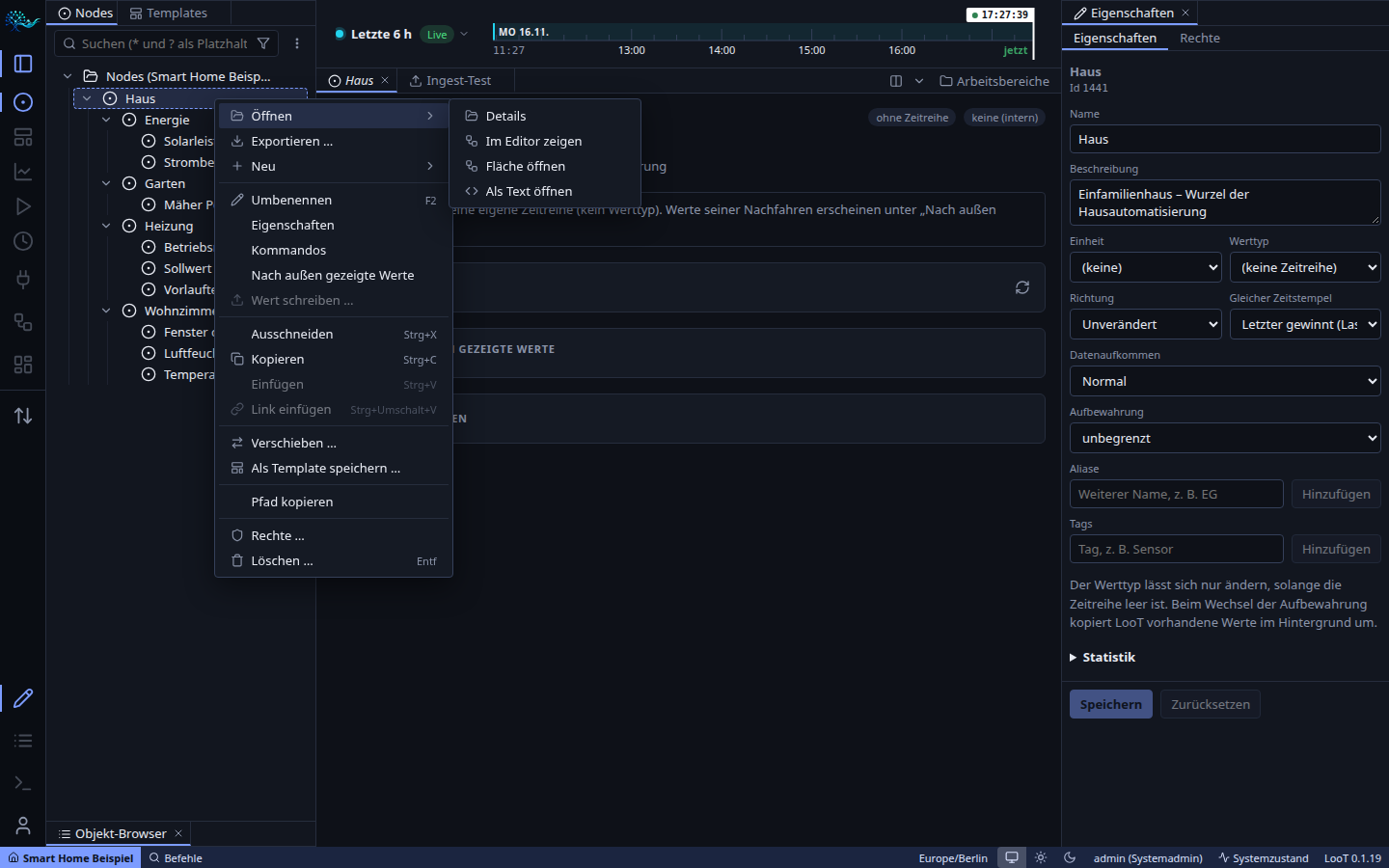 🔍
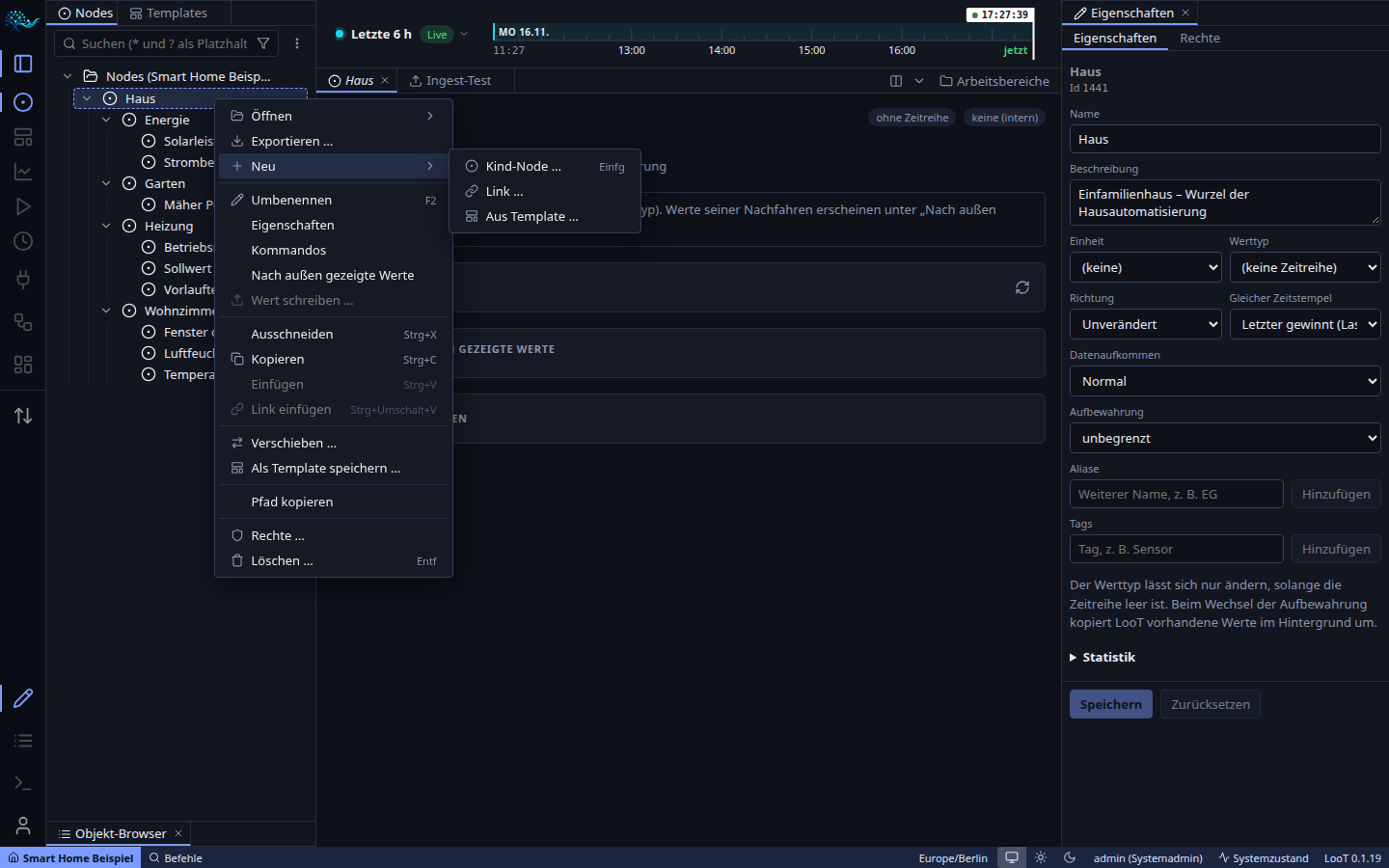 🔍
Klappe die Gruppen auf:
Öffnen ▸ Details · Im Editor zeigen · Als Text öffnen
Details öffnet die Detailseite als Tab. Im Editor zeigen öffnet den grafischen Editor (Kapitel 13) auf der Ebene des Nodes. Als Text öffnen zeigt den Node in einer Textansicht.
Exportieren …
Exportiert den Teilbaum in ein Archiv, das du über Exchange wiederherstellen kannst.
Neu ▸ Kind-Node · Link · Aus Template
Kind-Node … legt einen neuen Node unter dem gewählten an. Link … hängt einen vorhandenen Node ein zweites Mal ein – so gehört ein Zähler zu „Energie“ und zu „Kostenstelle A“, ohne Daten zu kopieren (LooT-Nodes sind verknüpft, nicht nur ein Baum). Aus Template … setzt eine Vorlage ein.
Umbenennen (F2) · Eigenschaften · Kommandos · Nach außen gezeigte Werte
Umbenennen geht auch mit F2. Eigenschaften aktiviert die rechte Zone. Kommandos zeigt die auslösbaren Aktionen des Nodes. Nach außen gezeigte Werte sind Werte von Nachfahren, die ein Strukturknoten stellvertretend präsentiert (z. B. „Haus“ zeigt die Raumtemperatur).
Wert schreiben …
Öffnet die Ingest-Testseite (Kapitel 7). Ausgegraut, wenn der Node keine Zeitreihe hat oder das Write-Recht fehlt – wie bei „Haus“.
Ausschneiden · Kopieren · Einfügen · Link einfügen
Wie im Dateimanager: Strg+X/C/V. Link einfügen (Strg+Umschalt+V) fügt das Kopierte als Verknüpfung statt als Kopie ein.
Verschieben … · Als Template speichern …
Verschieben wählt ein neues Elternelement in einem Dialog. Als Template speichern macht den Teilbaum zur wiederverwendbaren Vorlage.
Pfad kopieren
Kopiert den Pfad (z. B. Smart Home Beispiel/Haus/Wohnzimmer.Temperatur) für CLI, Skripte und die Ingest-API.
Rechte … · Löschen … (Entf)
Rechte … öffnet den Reiter „Rechte“. Löschen … entfernt den Node samt Kindern nach Rückfrage – ausschließlich mit dem Recht Manage.
Diagramme: bauen, umschalten, drehen
Jedes Chart ist ein Tab – vom Zeitverlauf bis zur Punktwolke im Raum.
Ein Chart ist in LooT nichts Festes, sondern eine Sammlung von Serien (Nodes) plus eine Darstellung (Typ und Optionen). Dieselben Serien lassen sich mit einem Klick als Linie, Histogramm, Streudiagramm oder 3D-Wolke ansehen.
In 20 Sekunden zum eigenen Chart
„Neues Chart“ (Ansicht „Charts“ → ⋮ oder Befehlspalette) öffnet einen leeren Chart-Tab. Dann ziehst du Nodes aus dem Baum hinein:
- AusgangslageEin Chart mit einer Serie. „Wirkleistung“ (Strombezug der Brauerei, blau) über sieben Tage. Im Baum links steht unter „PV-Anlage“ der Node „Leistung“.
- ZiehenNode greifen und ziehen. Am Mauszeiger hängt eine Karte, die sagt, was beim Loslassen passiert: „Leistung“ in „Chart 1“ zeigen. Das Chart leuchtet als Ziel auf.
- AblegenLoslassen – fertig. Die PV-Leistung erscheint als zweite Serie (orange) mit eigener Legendenzeile: Name, Wert am Locator, Stufe und ✕ zum Entfernen. Jetzt sieht man: Mittags deckt die PV-Anlage einen kleinen Teil des Bezugs.
Welcher Typ für welche Frage?
| Deine Frage | Typ |
|---|---|
| Wie verläuft ein Wert, wann ändert er sich? | Linie · Stufen (Zustände, Sollwerte) |
| Wie viel in Summe / welcher Anteil? | Fläche (gestapelt) · Kreis · Baumkarte |
| Wie streut ein Wert, was ist typisch? | Histogramm · Boxplot |
| Wann gab es Auffälligkeiten über viele Anlagen? | Heatmap |
| Hängen zwei Größen zusammen? | Streu (mit Trendlinie) |
| … und eine dritte Größe? | Blasen (flach) · 3D (räumlich, Farbe = Zeit) |
| Welche Frequenzen stecken im Signal? | Spektrum |
| Wann tauchen Frequenzen auf oder wandern? | Spektrogramm |
Nachschlagen: alle 14 Typen und der Typ-Wähler
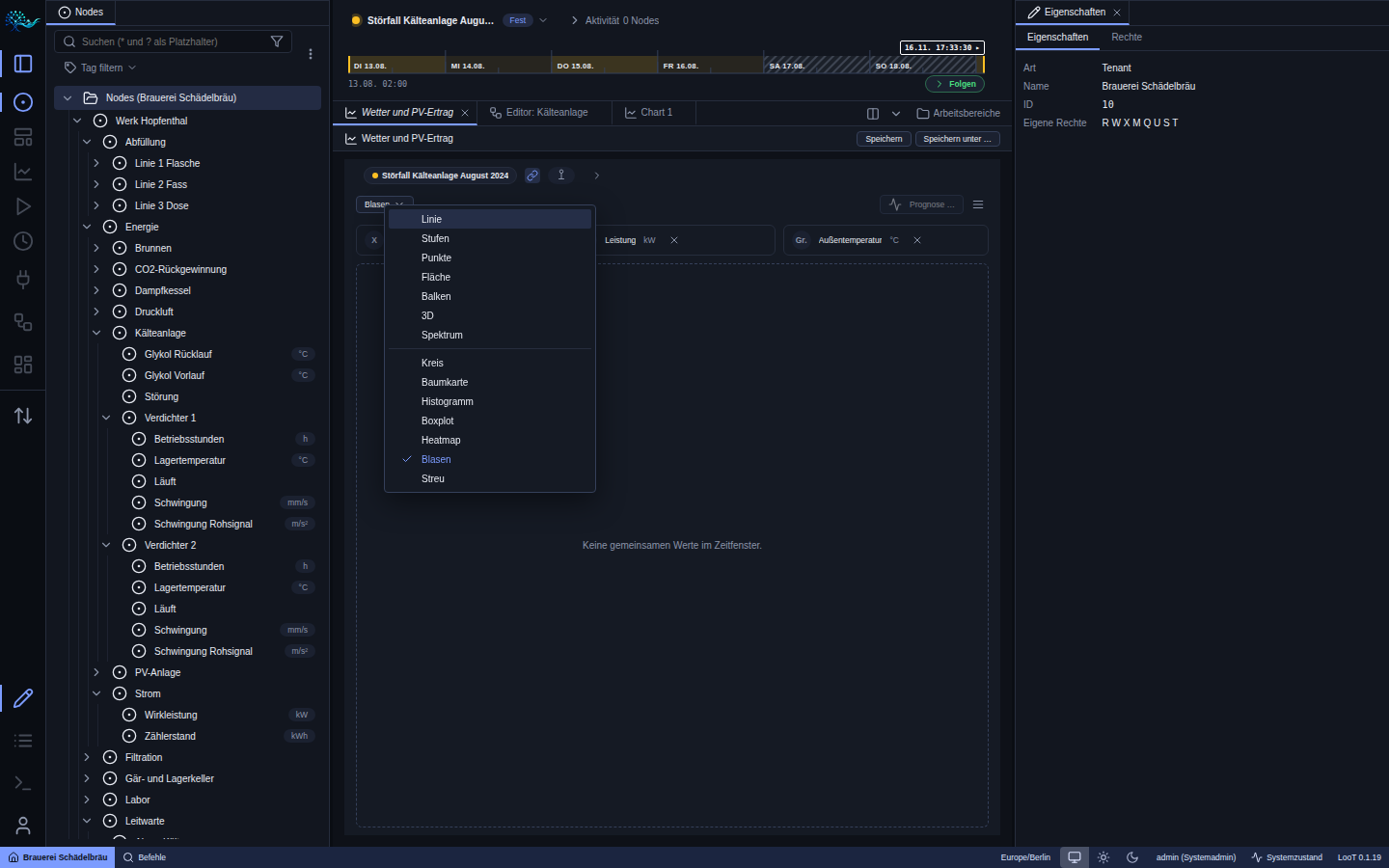 🔍
| Gruppe | Typ | Zeigt |
|---|---|---|
| Zeitverlauf | Linie | Standard. Wahrheitswerte erscheinen als Stufen (0/1). |
| Stufen | Der letzte Wert hält bis zum nächsten Zeitstempel. | |
| Punkte | Nur die Messpunkte, keine Verbindung. | |
| Fläche | Linie mit Füllung; optional gestapelt oder gestapelt 100 %. | |
| Balken | Je Punkt ein Balken – sinnvoll bei aggregierten Stufen. | |
| Verteilung & Vergleich | Histogramm | Verteilung der Werte je Serie im Zeitfenster. |
| Boxplot | Quartile, Median und Ausreißer je Serie. | |
| Heatmap | Zeit × Serie (Mittelwert) oder Zeit × Wertebereich (Anzahl). | |
| Kreis | Eine Scheibe je Serie; Wert = Aggregat über das Zeitfenster. | |
| Baumkarte | Eine Kachel je Serie, Fläche = Aggregat, gruppiert nach Eltern-Node. | |
| Streu | Je ein Node auf X und Y, optional mit Trendlinie. | |
| Zusammenhänge & Analyse | Blasen | Je ein Node auf X, Y und Blasengröße. |
| 3D | Drei Nodes als Punkte oder Linie im Raum, Farbe nach Zeit. | |
| Spektrum | Leistungsspektrum (dB über Frequenz) von Stream-Nodes oder Zahlen; bis zu 8 Serien überlagert. |
Zeitverläufe lesen
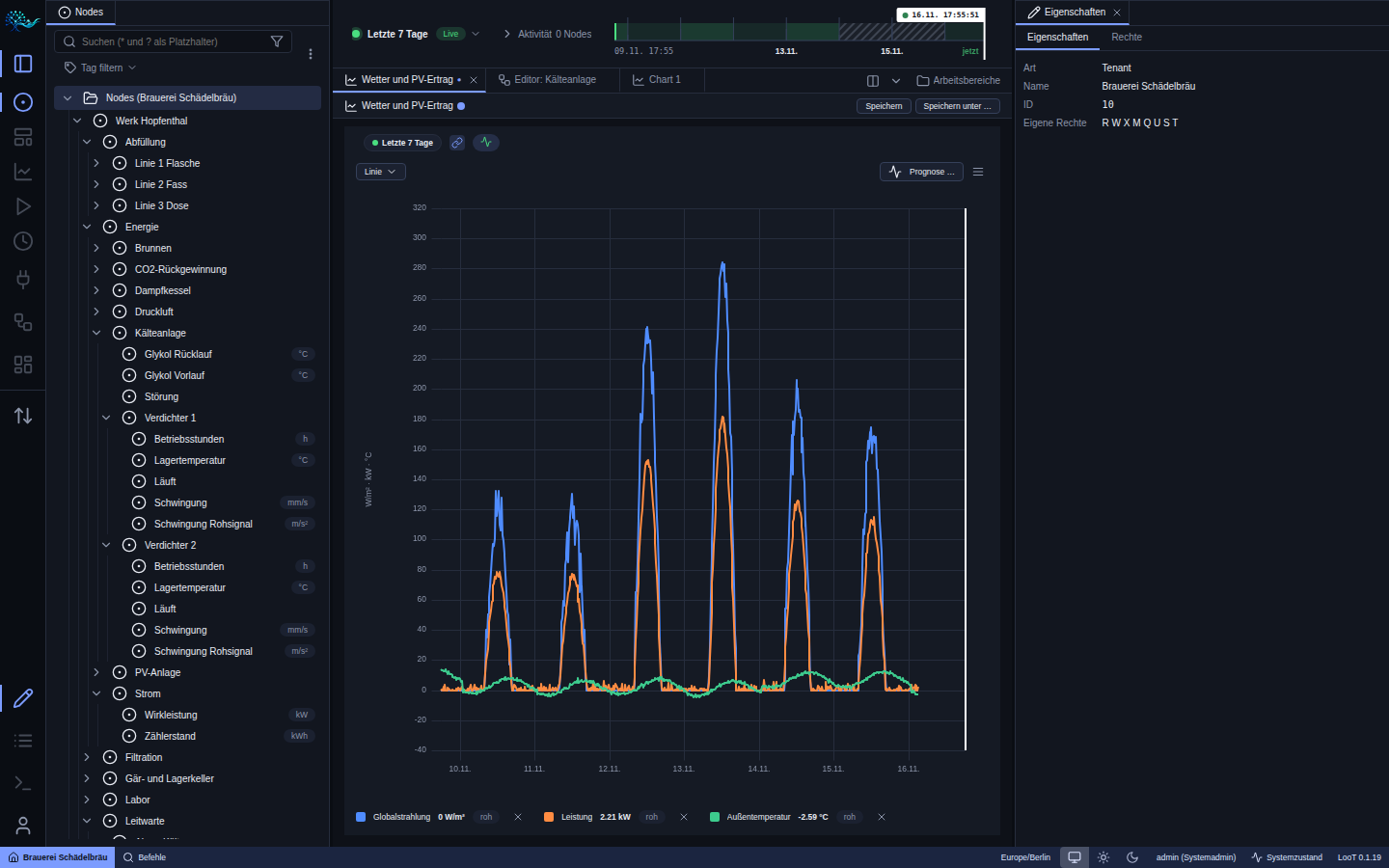 🔍
- Min-Max-Band: Bei den Stufen Stunde und Tag liegt um den Mittelwert ein halbtransparentes Band von Minimum bis Maximum – keine Spitze geht verloren.
- Zwei Y-Achsen: Jede Serie liegt links oder rechts; so passen kW und °C in ein Bild.
- Optionen (≡): Gitter, Legende, Band; je Achse Minimum, Maximum und logarithmische Skala.
Statistische Diagramme
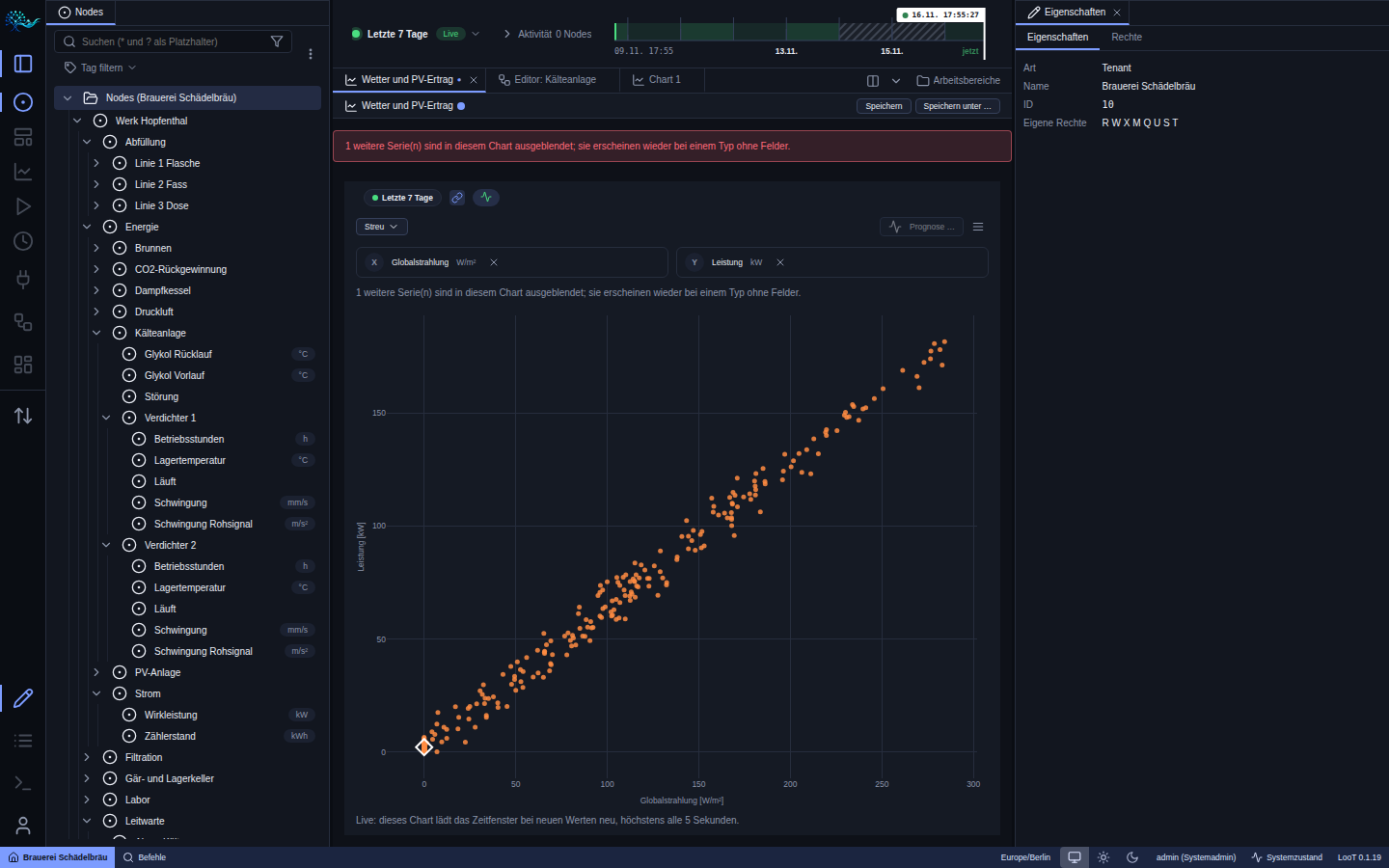 🔍
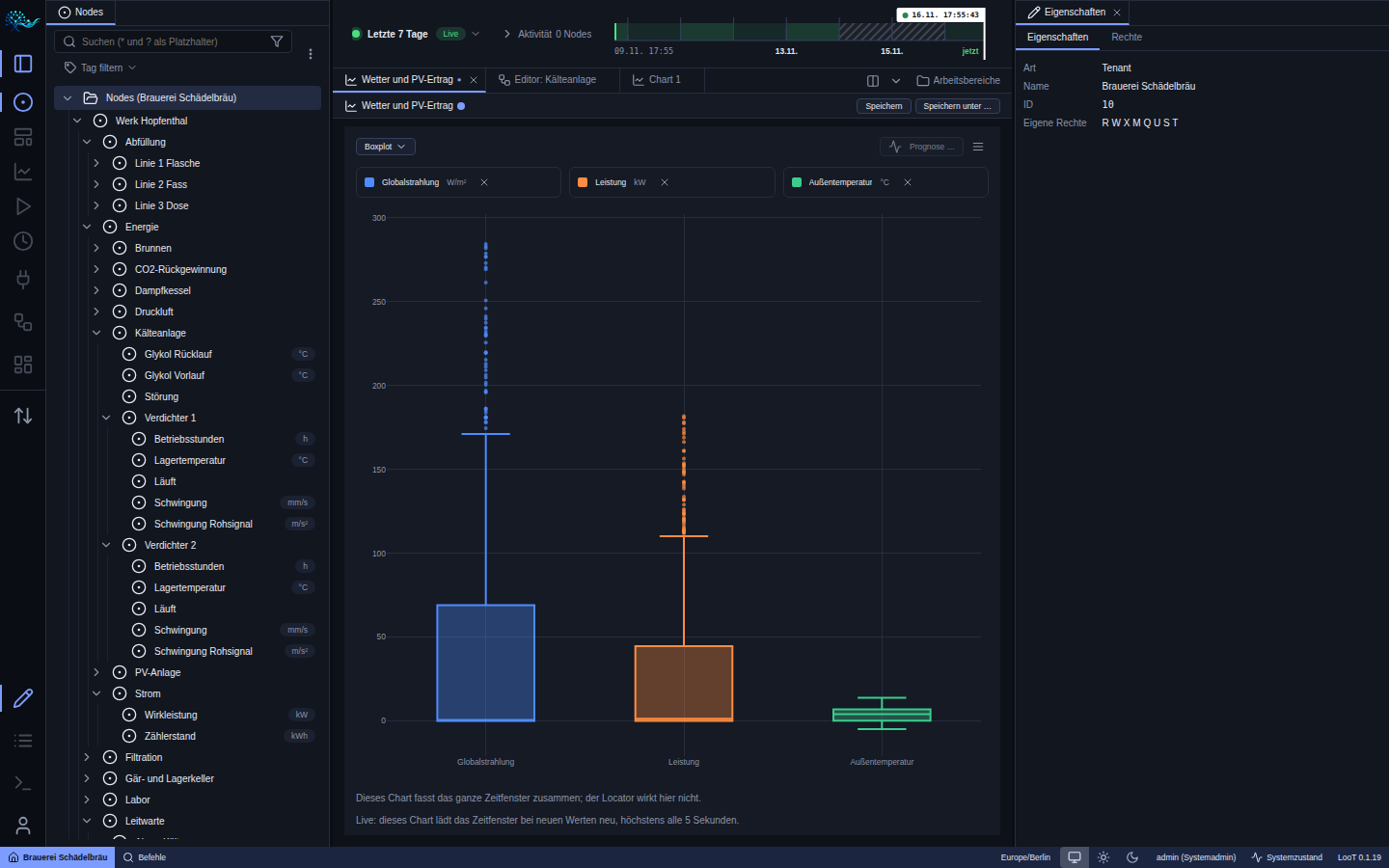 🔍
3D: drei Größen und die Zeit – zum Selberdrehen
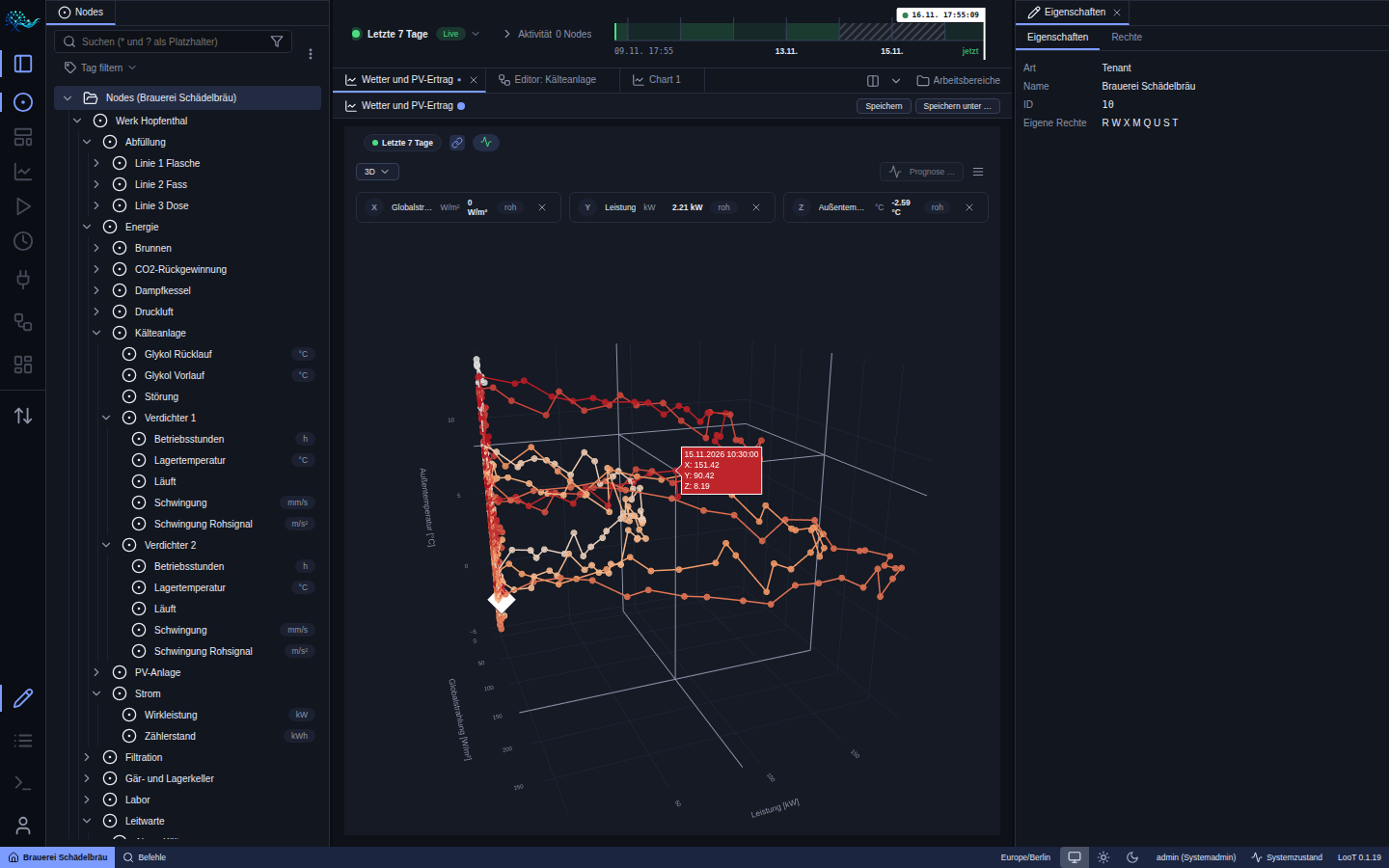
Die Streu-Grafik oben zeigt zwei Größen. Was aber, wenn eine dritte mitspielt? Der Typ 3D legt drei Nodes auf die Achsen X, Y und Z; jeder Messzeitpunkt wird ein Punkt im Raum, die Farbe ist die Zeit (dunkelviolett = Anfang des Fensters, gelb = Ende).
Unser Beispiel fragt: Wovon hängt der Ertrag der PV-Anlage ab – von der Sonne, von der Temperatur oder von beidem? X = Globalstrahlung (W/m²), Y = Außentemperatur (°C), Z = PV-Leistung (kW), Zeitfenster Mai und Juni 2025. Greif die Wolke und dreh sie:
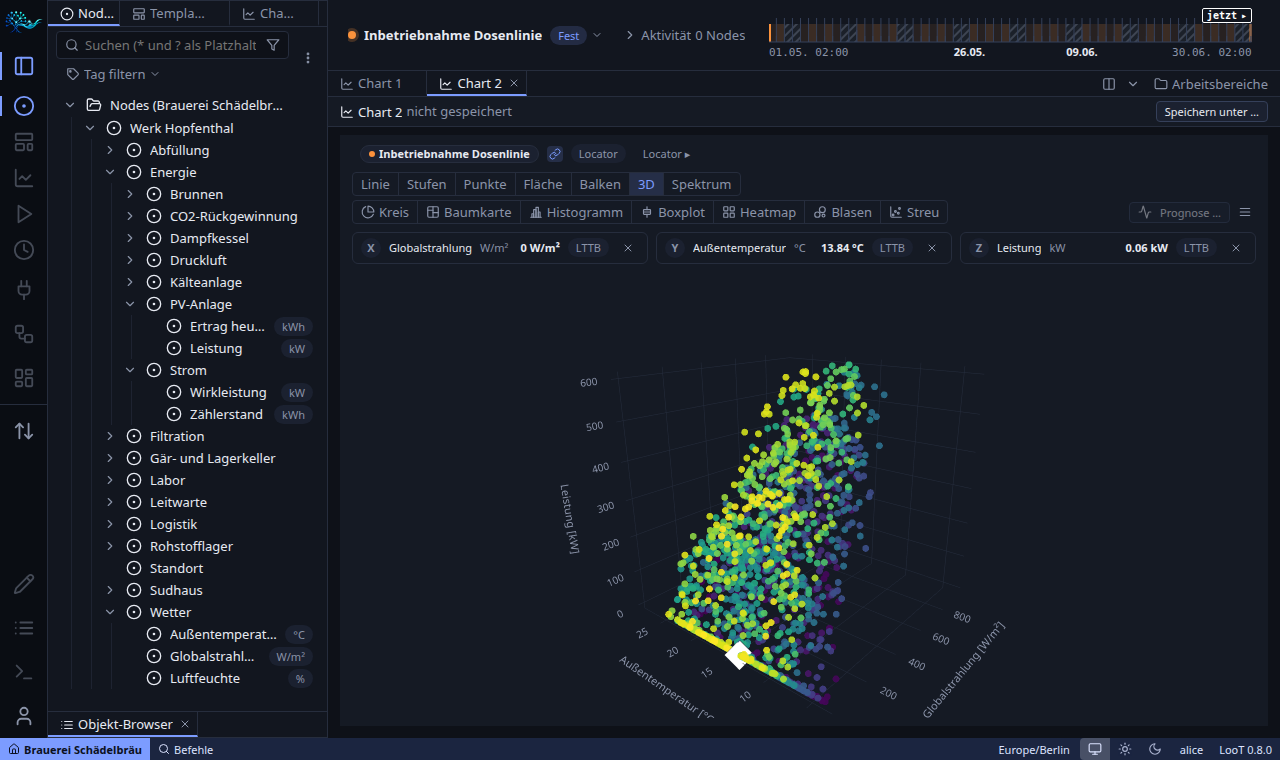 🔍
So baust und bedienst du ein 3D-Chart
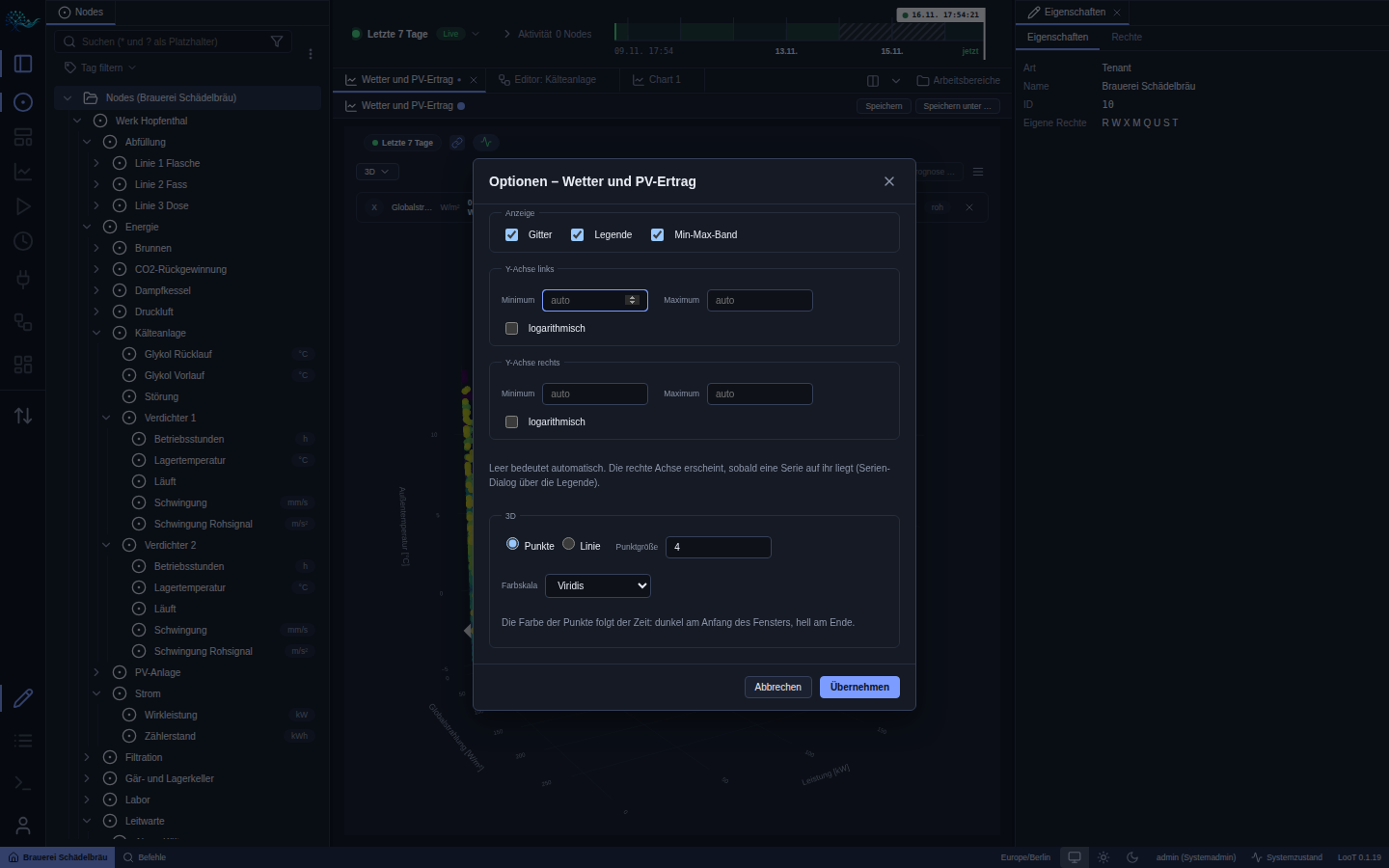 🔍
 🔍
Der Serien-Dialog
Ein Klick auf einen Namen in der Legende (bei 3D: im Feld) öffnet den Dialog zur Serie: Anzeigename (Standard der Node-Name, bis 60 Zeichen), Farbe aus einer festen Palette, Y-Achse links/rechts, bei numerischen Nodes die Anzeigeeinheit (siehe Kapitel 10) und Serie entfernen. Eine eigene Einheit lädt nur diese Serie neu.
Spektrum: Frequenzen statt Zeit
Der Typ Spektrum rechnet aus einem Rohsignal (z. B. Schwingung mit 1 kHz) über den Analysedienst ein Leistungsspektrum in dB. Das Spektrum mittelt über das ganze Zeitfenster; mit „am Locator“ rechnet es nur ab dem Locator. Peaks verraten wiederkehrende Anregungen – im Beispiel unten das Fenster „Vorlauf Lagerschaden Verdichter 1“ (Juni–August 2024).
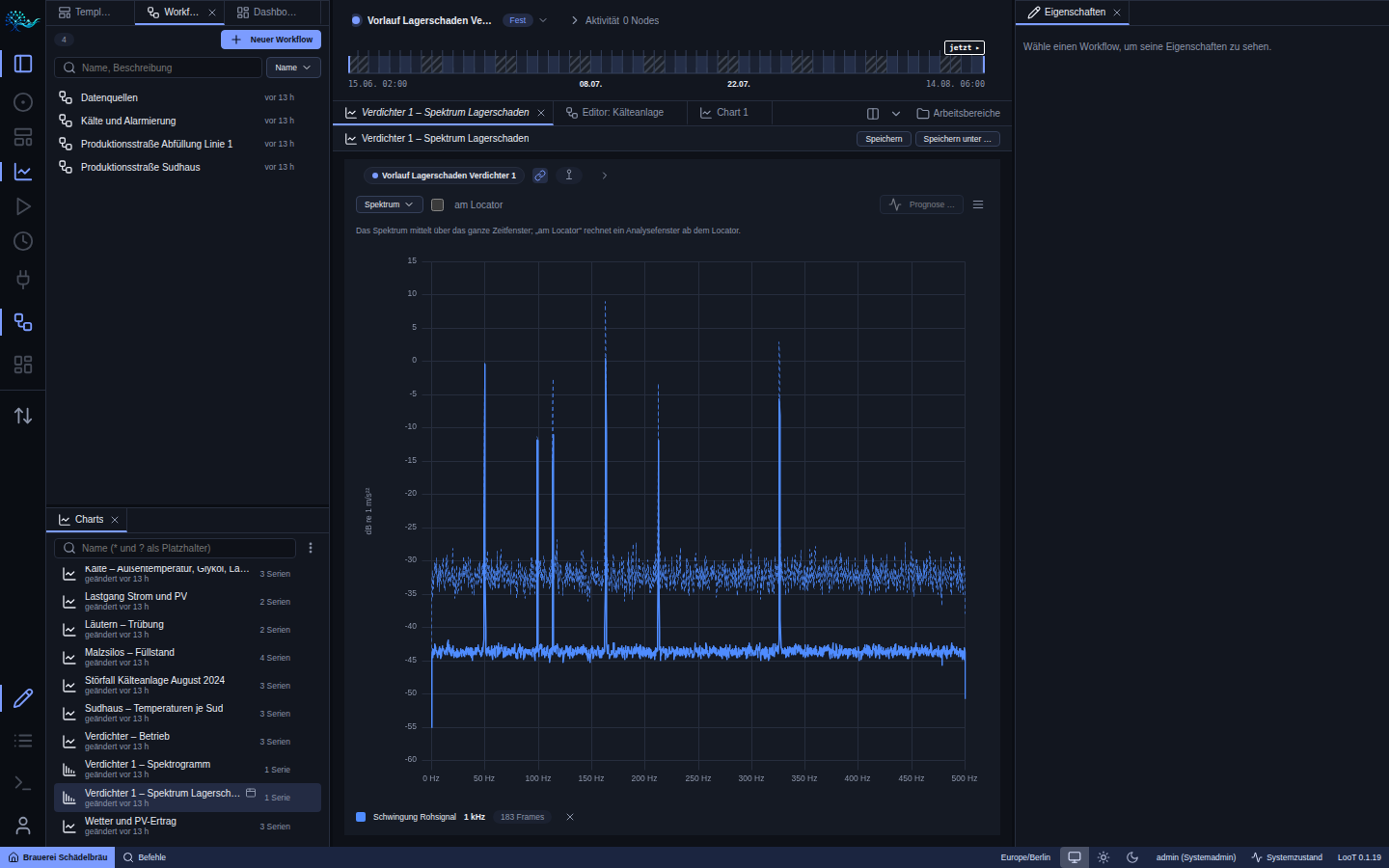 🔍
Spektrogramm: das Spektrum über die Zeit („Wasserfall“)
Das Spektrum mittelt über das ganze Fenster. Willst du sehen, wann eine Frequenz auftaucht oder wandert, wählst du in den Optionen des Spektrum-Charts die Ansicht Spektrogramm:
So liest du es: Die Zeit läuft waagerecht, die Frequenz senkrecht, die Farbe ist der Pegel in dB (Standard Viridis: dunkel = leise, gelb = laut). Eine waagerechte helle Linie ist eine Frequenz, die dauernd da ist; setzt sie plötzlich ein oder wandert sie, siehst du den Zeitpunkt direkt. Das Spektrogramm zeigt genau eine Serie; live wachsen neue Spalten am rechten Rand an.
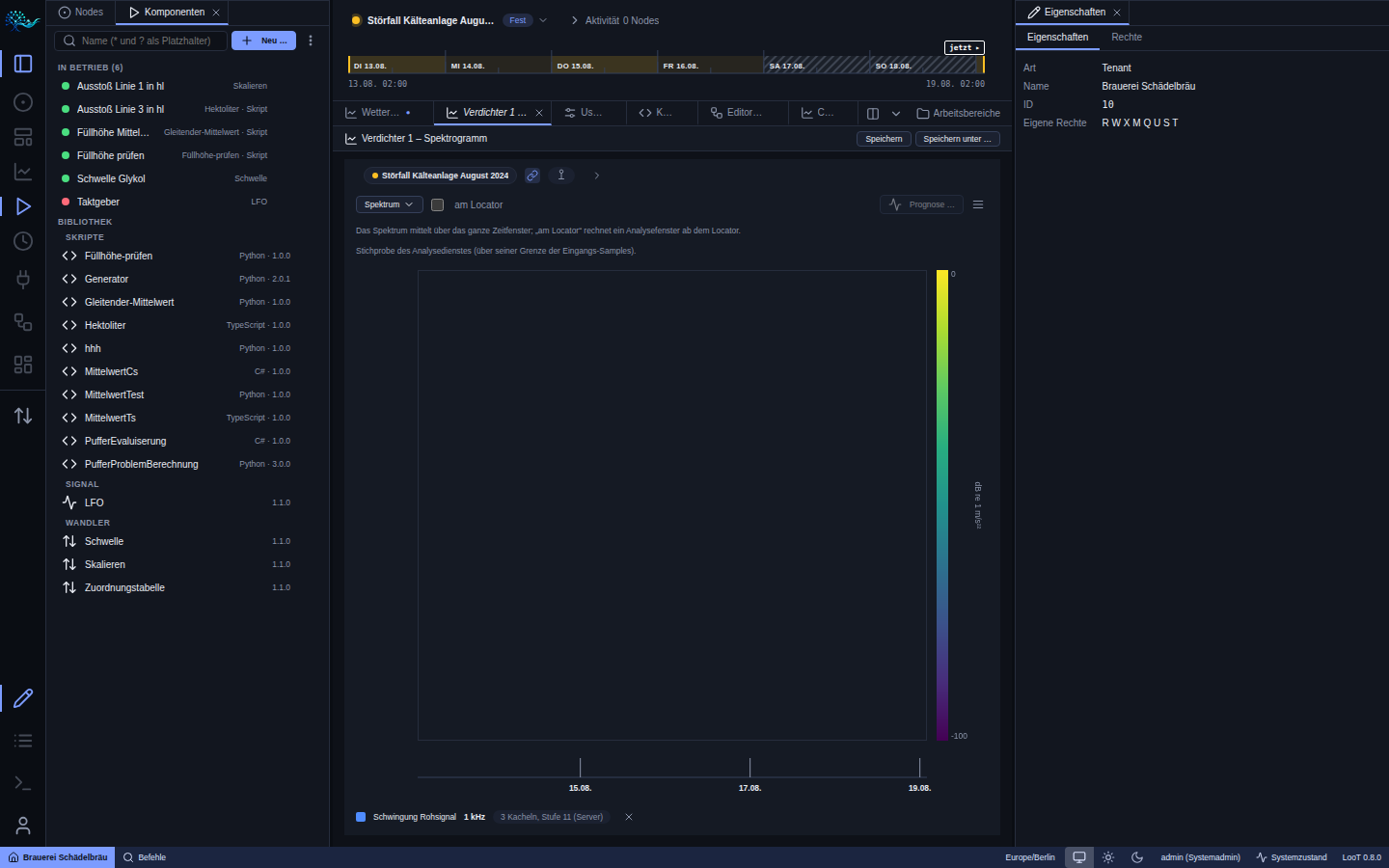 🔍
Zum Tenant „Brauerei Schädelbräu“ wechseln
Was LooT mit einer richtigen Anlage kann.
Wechsle über das LooT-Logo oben links zurück zur Tenant-Auswahl und wähle dort „Brauerei Schädelbräu“. Die Brauerei hat rund 355 Mio. Werte seit 2023, etwa 250 Nodes, Skripte, Workflows, 18 gespeicherte Charts und 4 Dashboards.
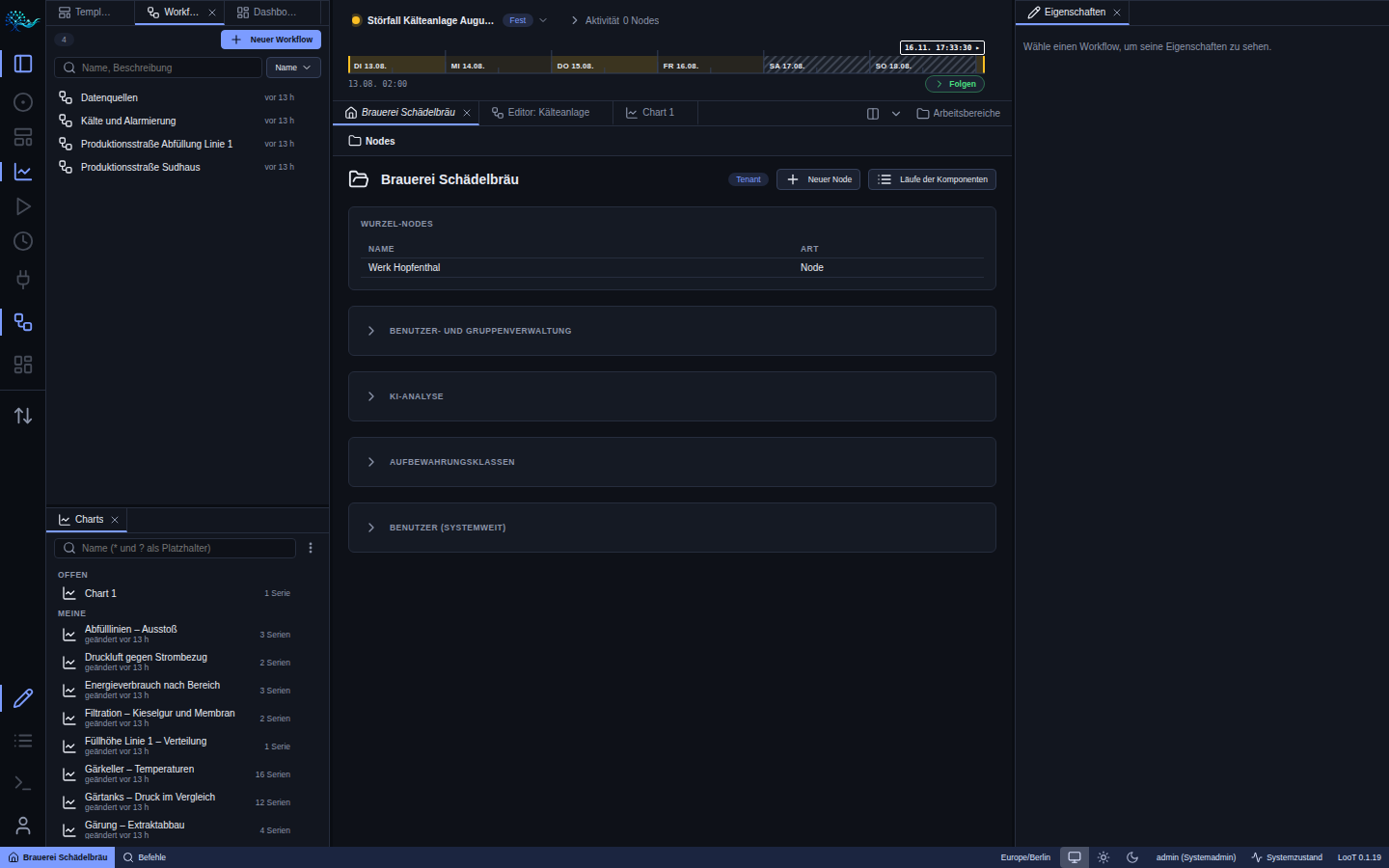 🔍
Dashboards
Aus der Leitwarte wird ein Blick auf die ganze Anlage: Zeiger-Instrumente für Strombezug und Glykol-Vorlauf, Ampeln für Störungen, ein Mini-Chart der Gärtanks, eine Karte mit dem Lieferwagen und Bedienelemente (Sollwert-Schieber, Freigabe-Schalter, „Notstopp“).
🔍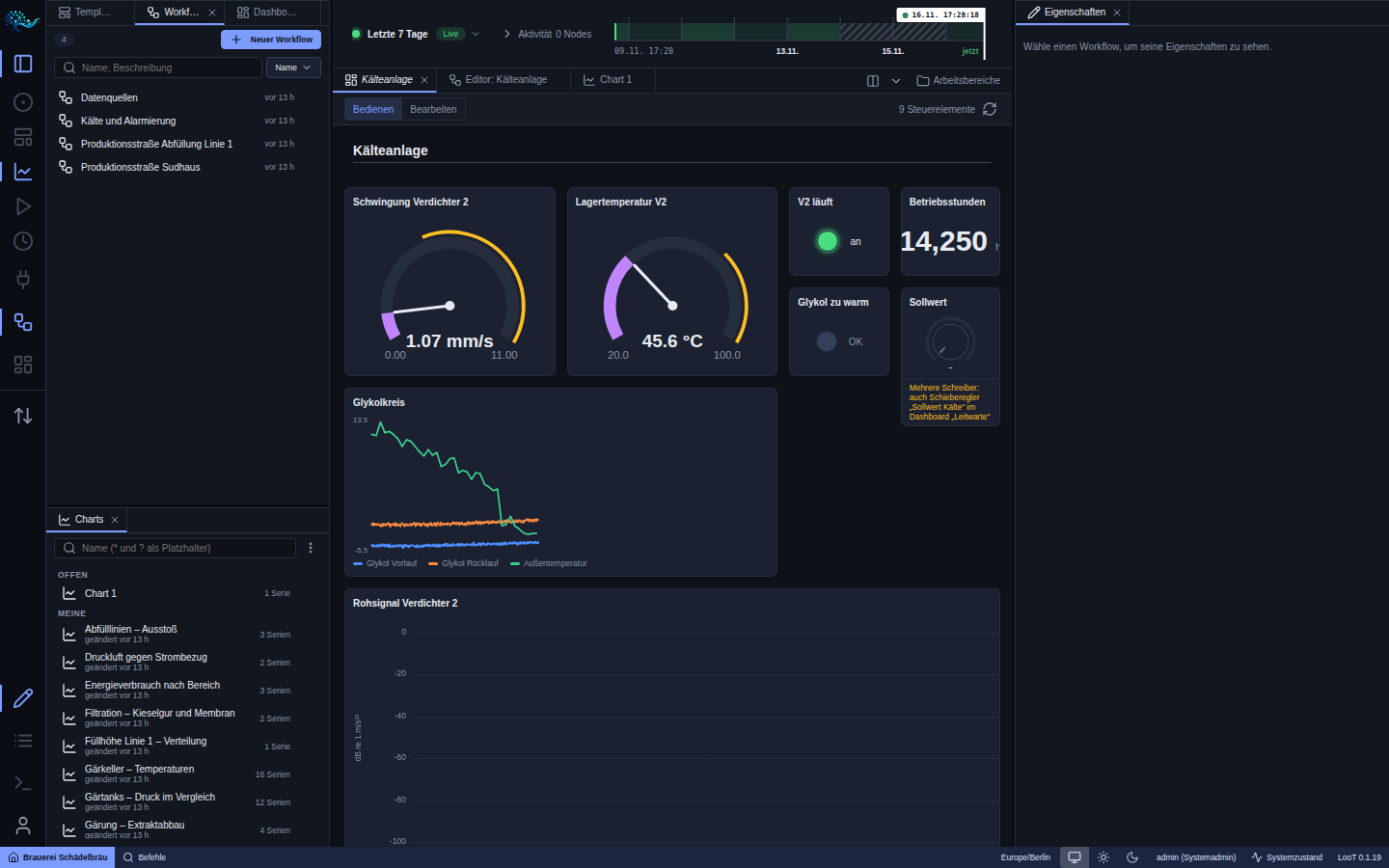 🔍
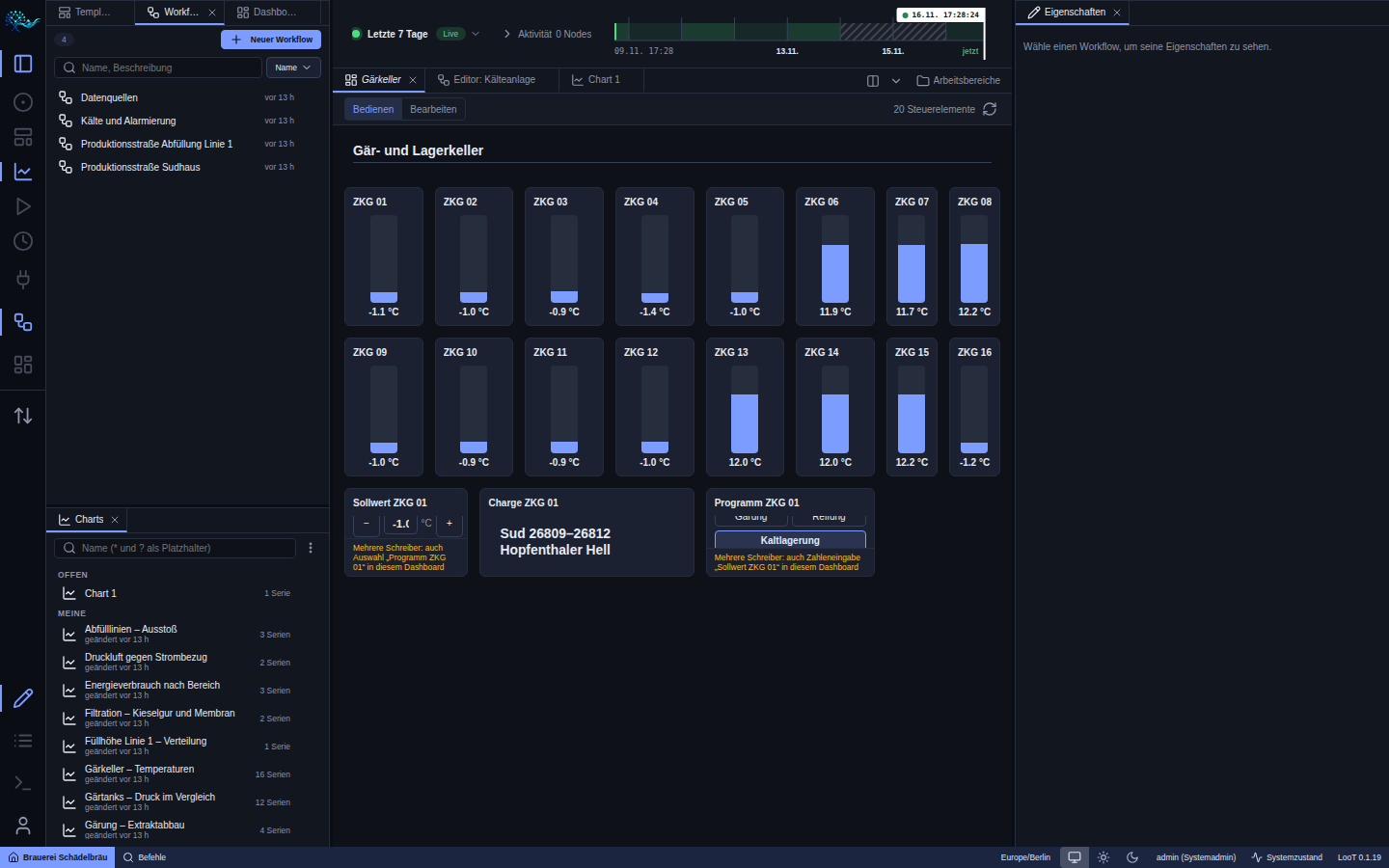 🔍
R), Schieber und Schalter schreiben hinein (Recht W), Taster lösen ein Kommando aus (Recht X). Ohne das passende Recht lässt sich ein Element nicht bedienen.Dashboards selbst bauen: der Modus „Bearbeiten“
Oben im Dashboard schaltest du zwischen Bedienen und Bearbeiten. Im Bearbeiten-Modus erscheint der Knopf + Steuerelement, jedes Element hat einen Rahmen mit Griffen zum Verschieben und Vergrößern, rechts oben seinen Typ und unten die Bindung – hier der Pin in ← Wirkleistung (Eingang aus diesem Node) oder out → Freigabe Abfüllung (Ausgang schreibt in diesen Node).
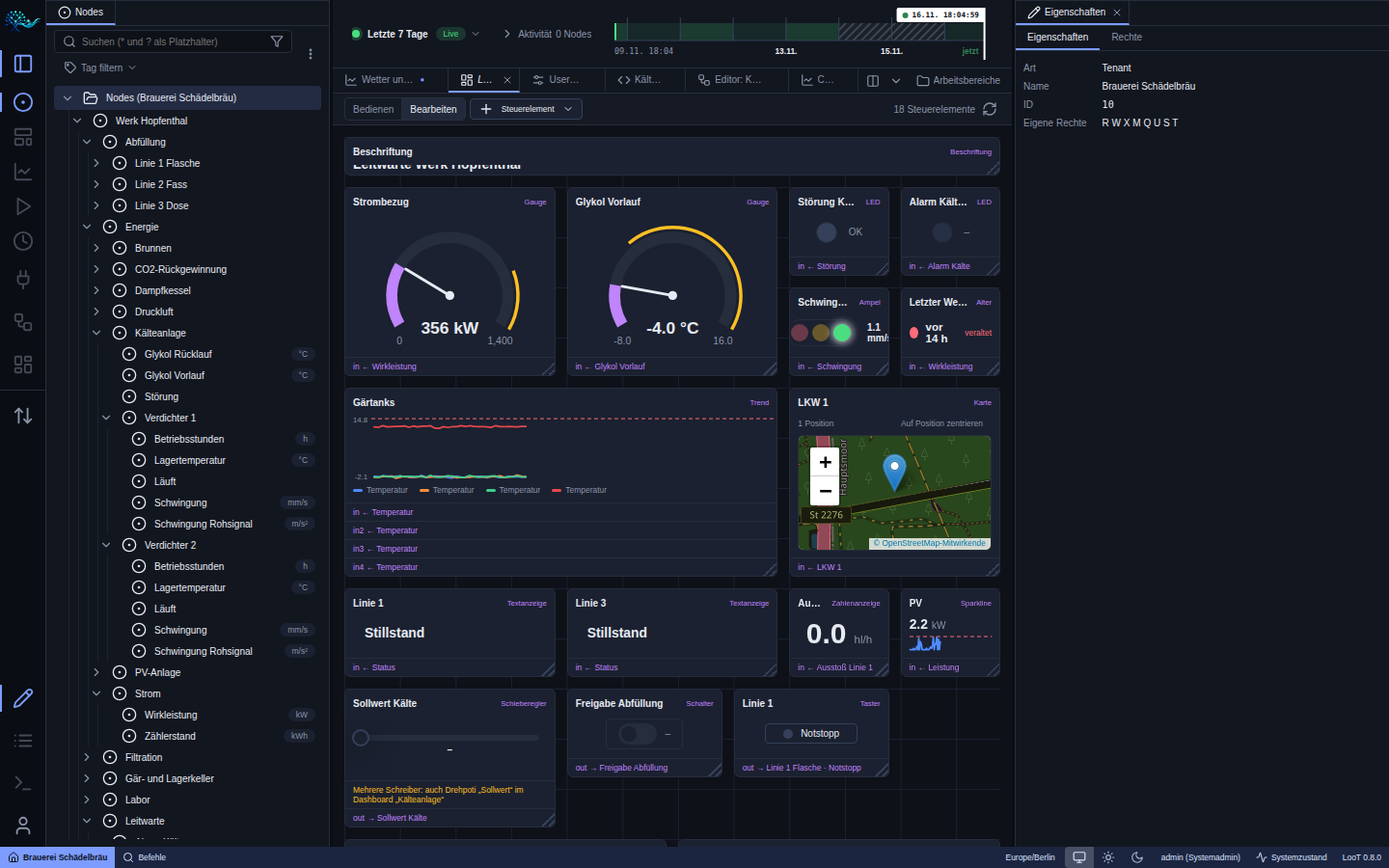 🔍
Nachschlagen: alle Steuerelemente
| Steuerelement | Zweck | Richtung |
|---|---|---|
| Gauge, Zahlenanzeige, Textanzeige, Sparkline, Trend | Zeigen Zahlen, Texte und kurze Verläufe | nur Anzeige (in ←) |
| LED, Ampel | Zustandsanzeigen: Farben statt Zahlen (z. B. „OK“, Schwingung als Ampel) | nur Anzeige |
| Alter | Wie alt ist der letzte Wert? („vor 14 h · veraltet“) | nur Anzeige |
| Karte | Position eines Geo-Nodes | nur Anzeige |
| Schieberegler, Schalter | Zahl bzw. Bool in einen Node schreiben | schreibt (out →) |
| Taster | Löst ein Kommando aus (z. B. „Notstopp“); die Ablaufzeit lässt sich einstellen | schreibt (out →) |
| Beschriftung | Überschriften und Text zur Gliederung | – |
Charts in der Praxis: die Galerie
Eine Auswahl der gespeicherten Brauerei-Charts; die Typen selbst erklärt Kapitel 12. Filtere die Beispiele:
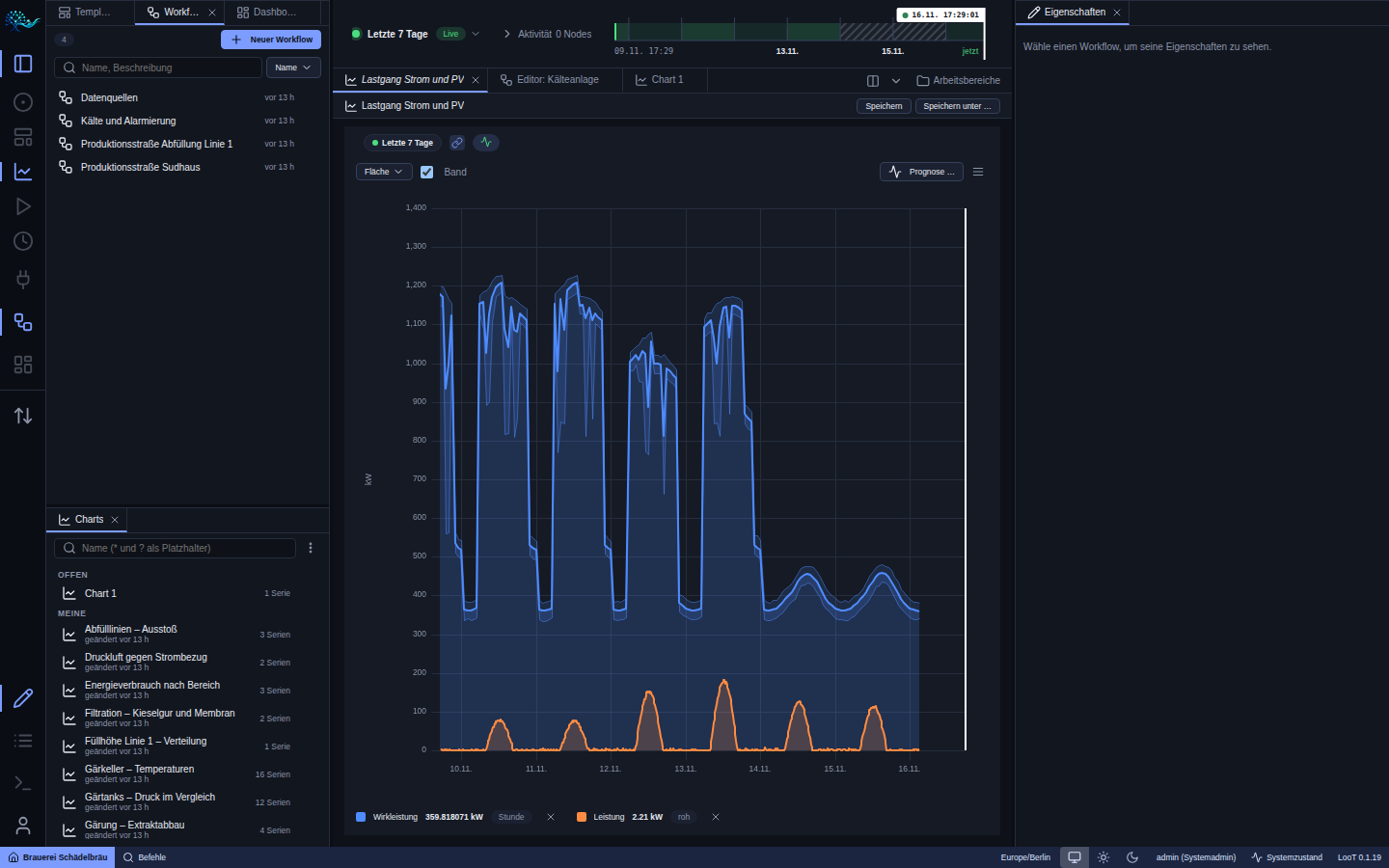 🔍
Lastgang Strom und PV. Strombezug stündlich (Linie + Min/Max-Band) und PV-Leistung (orange): Wochenende deutlich ruhiger.
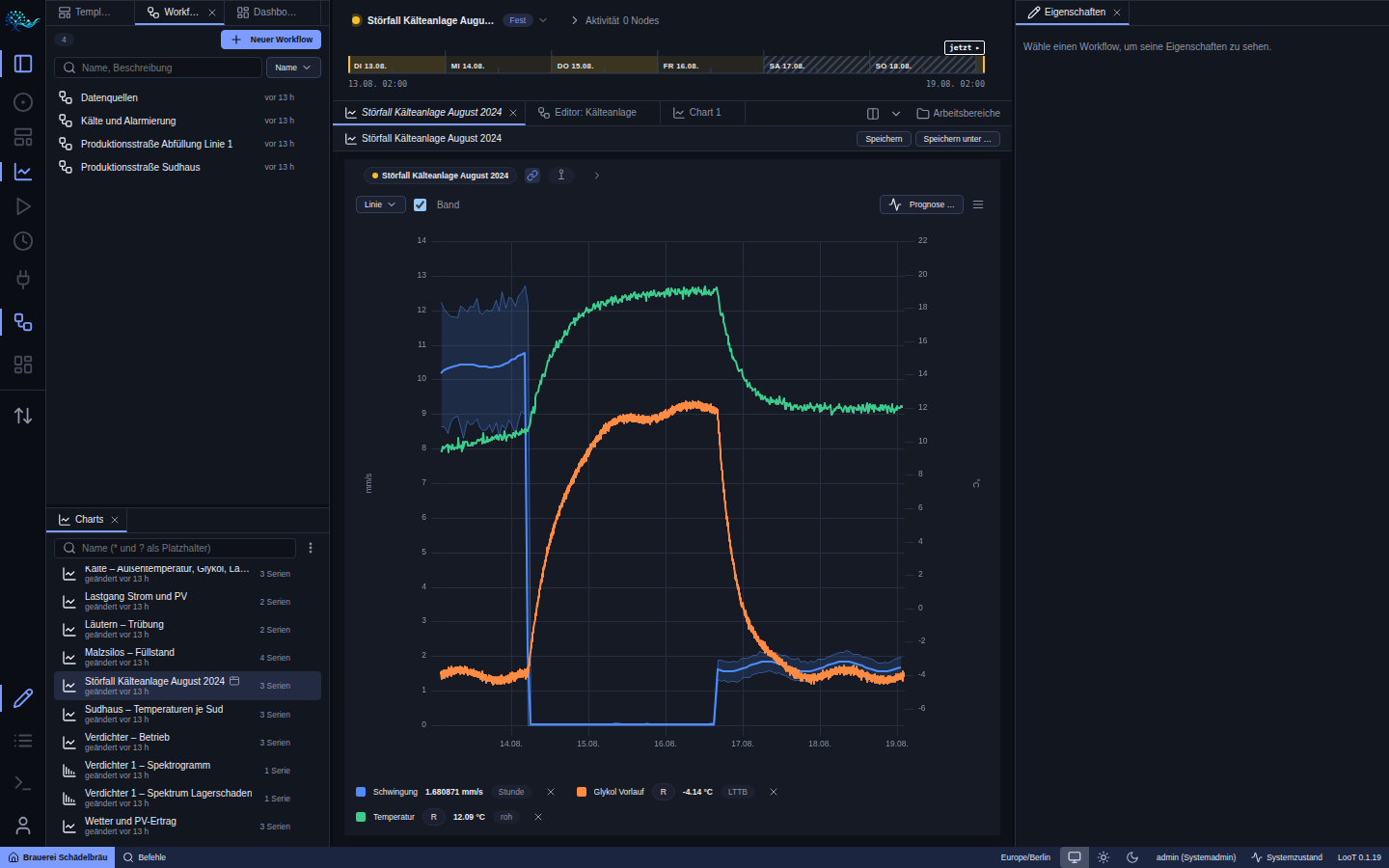 🔍
Störfall Kälteanlage. Drei Serien mit Statistik in der Legende (Mittel, „LTTB“ = verlustarme Verdichtung, „roh“).
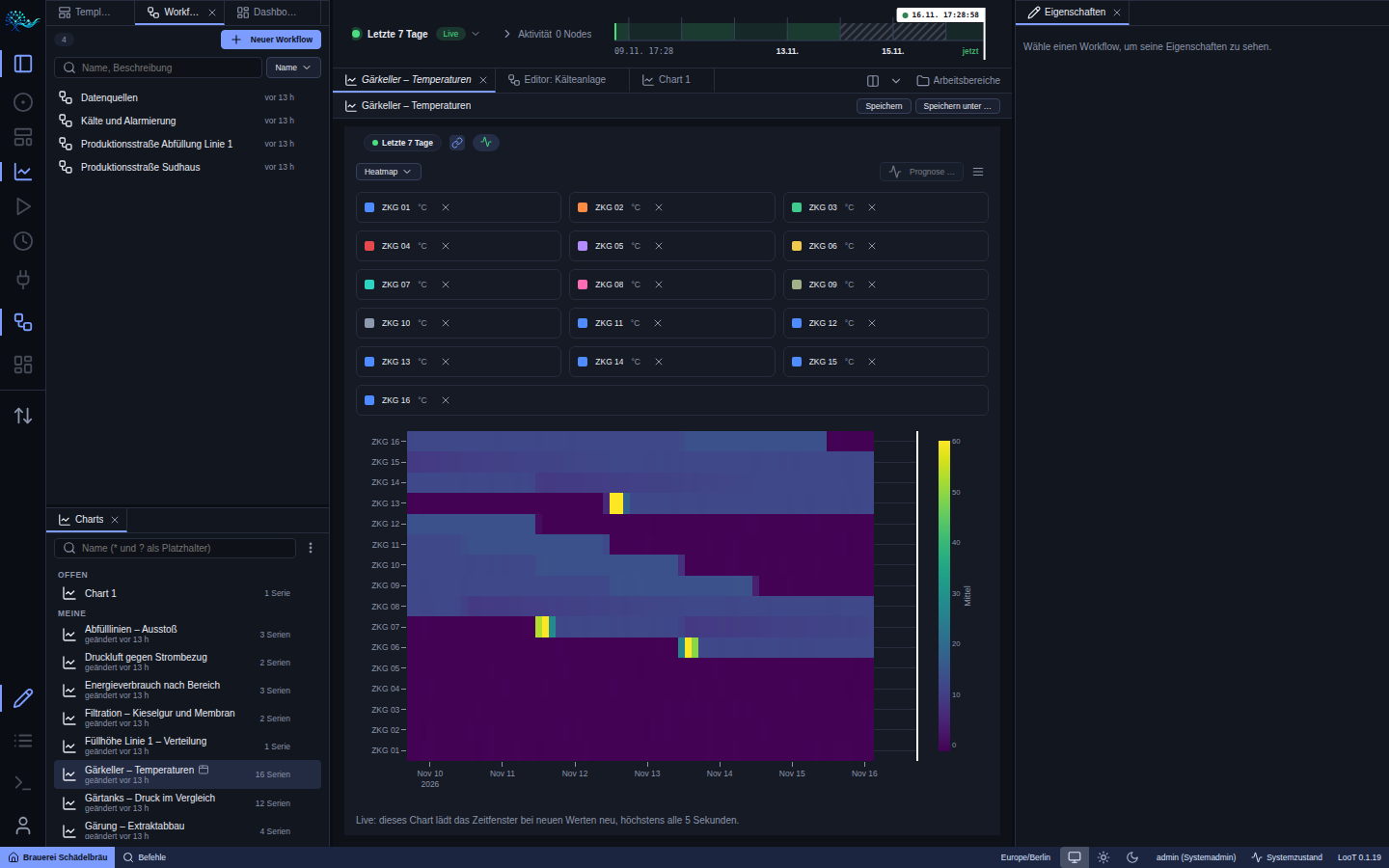 🔍
Gärkeller – Temperaturen. 16 Tanks × Zeit; Gärphasen leuchten gelb.
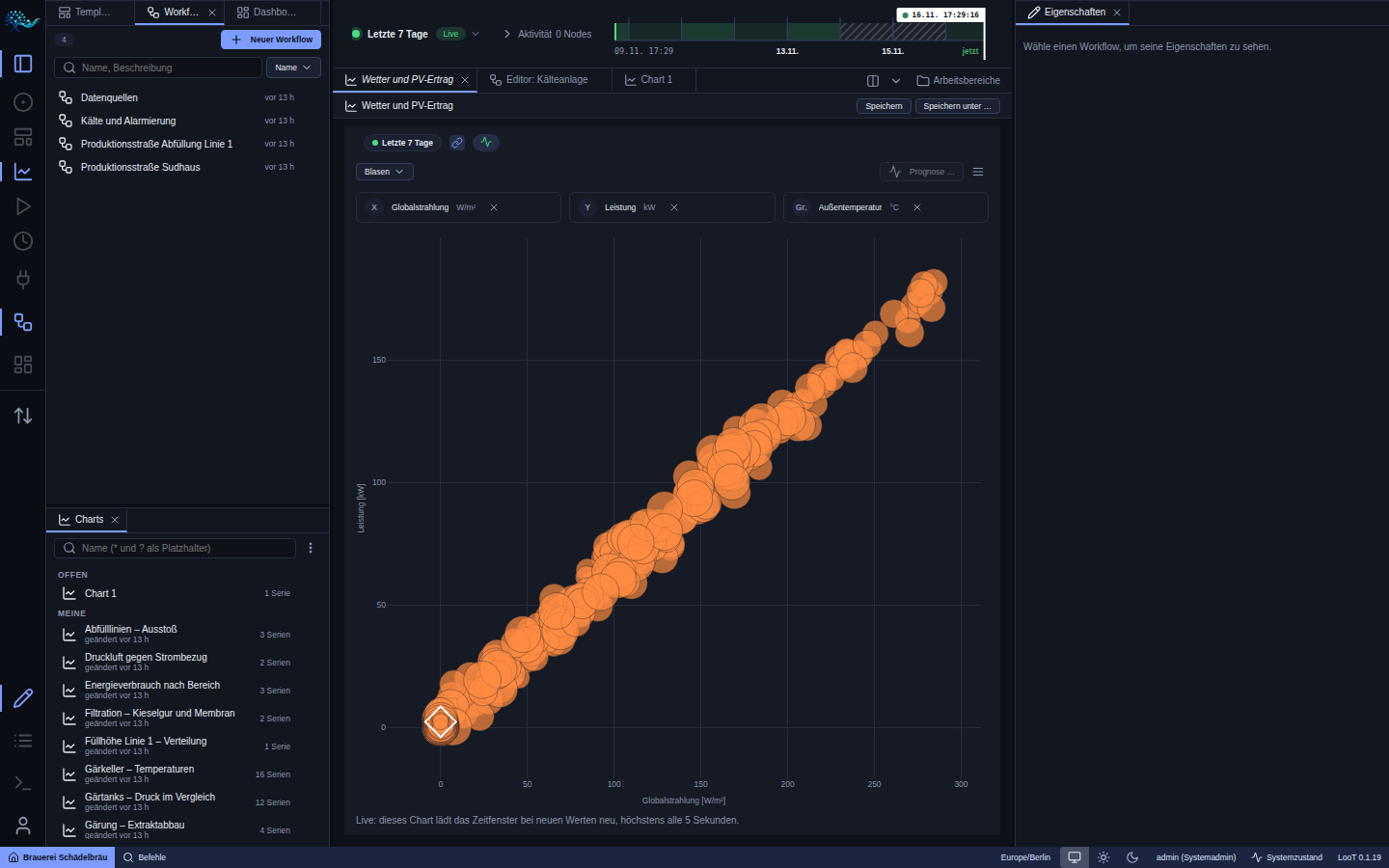 🔍
Wetter und PV-Ertrag. Globalstrahlung (X), Leistung (Y), Blasengröße = Außentemperatur: klarer linearer Zusammenhang.
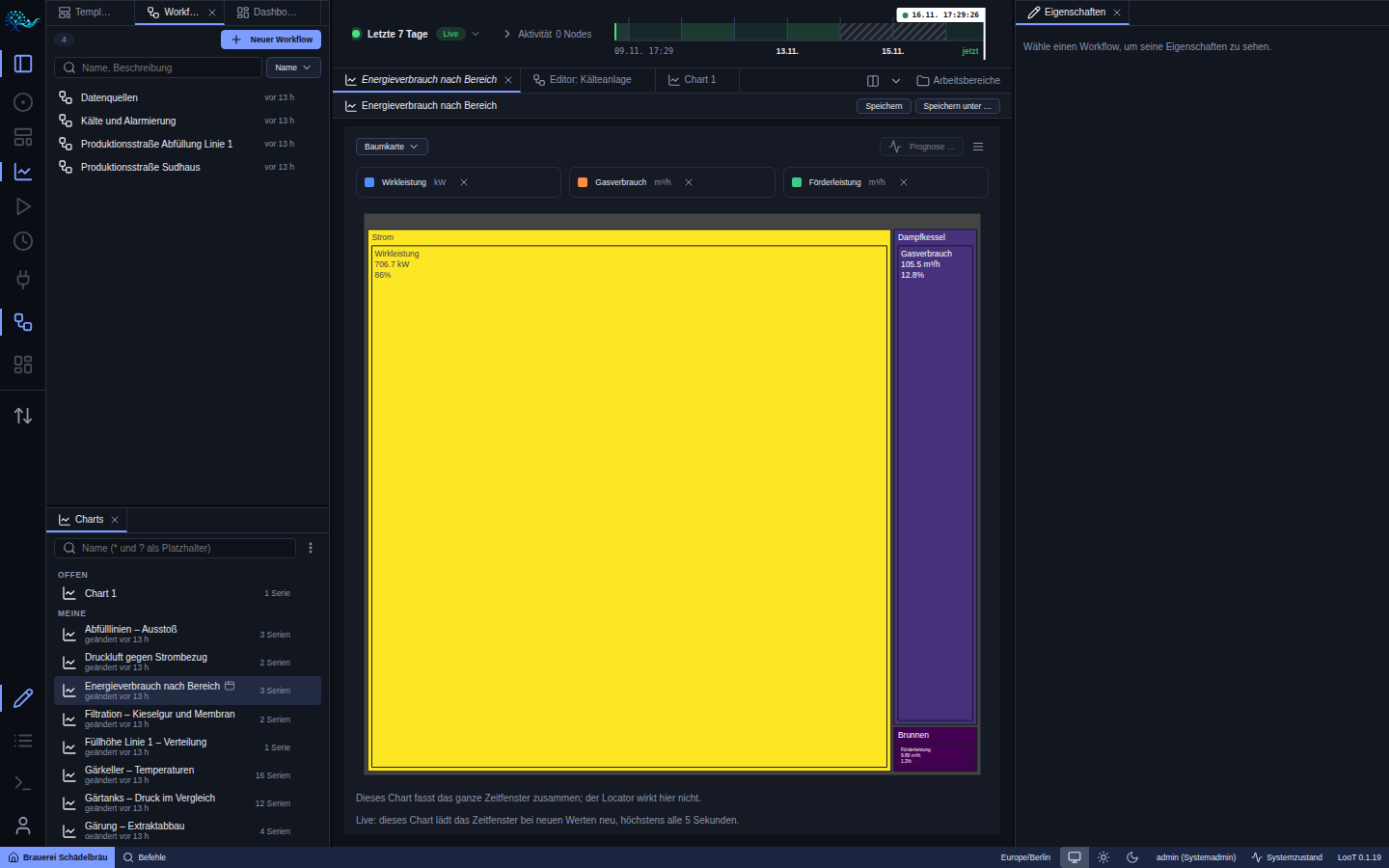 🔍
Energieverbrauch nach Bereich. Strom 86 %, Dampfkessel (Gas) 12,8 %, Brunnen 1,2 % – gruppiert nach dem Eltern-Node.
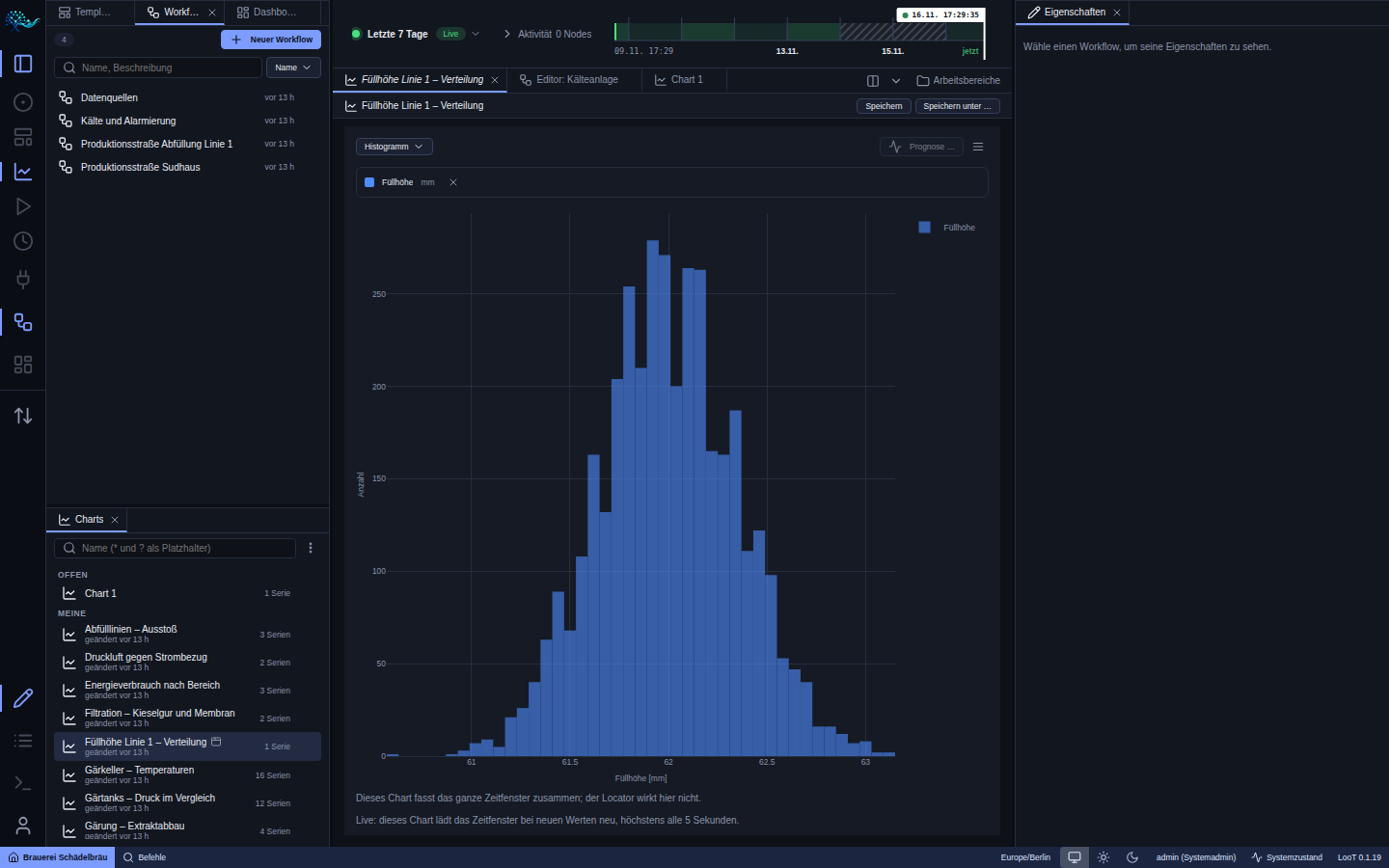 🔍
Füllhöhe Linie 1. Glockenkurve um 62 mm – die Abfüllung ist zentriert und stabil.
🔍Verdichter 1 – Lagerschaden. Aus dem Schwingungs-Rohsignal (1 kHz) berechnet der Analysedienst das Frequenzspektrum: mehrere scharfe Spitzen über dem Rauschteppich verraten periodische Anregungen, wie sie ein beschädigtes Lager erzeugt. Fenster „Vorlauf Lagerschaden Verdichter 1“ (Juni–August 2024).
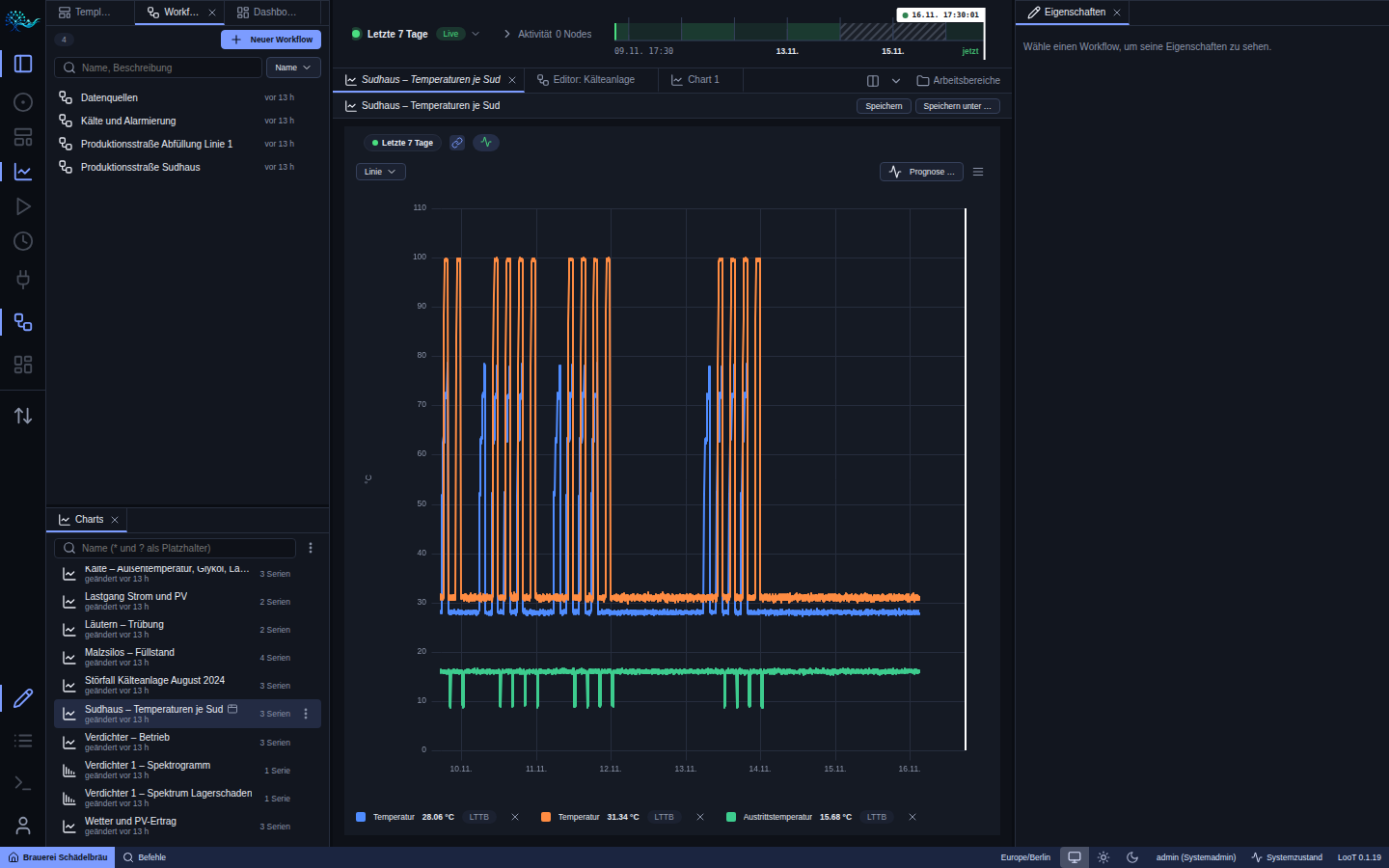 🔍
Sudhaus – Temperaturen je Sud.
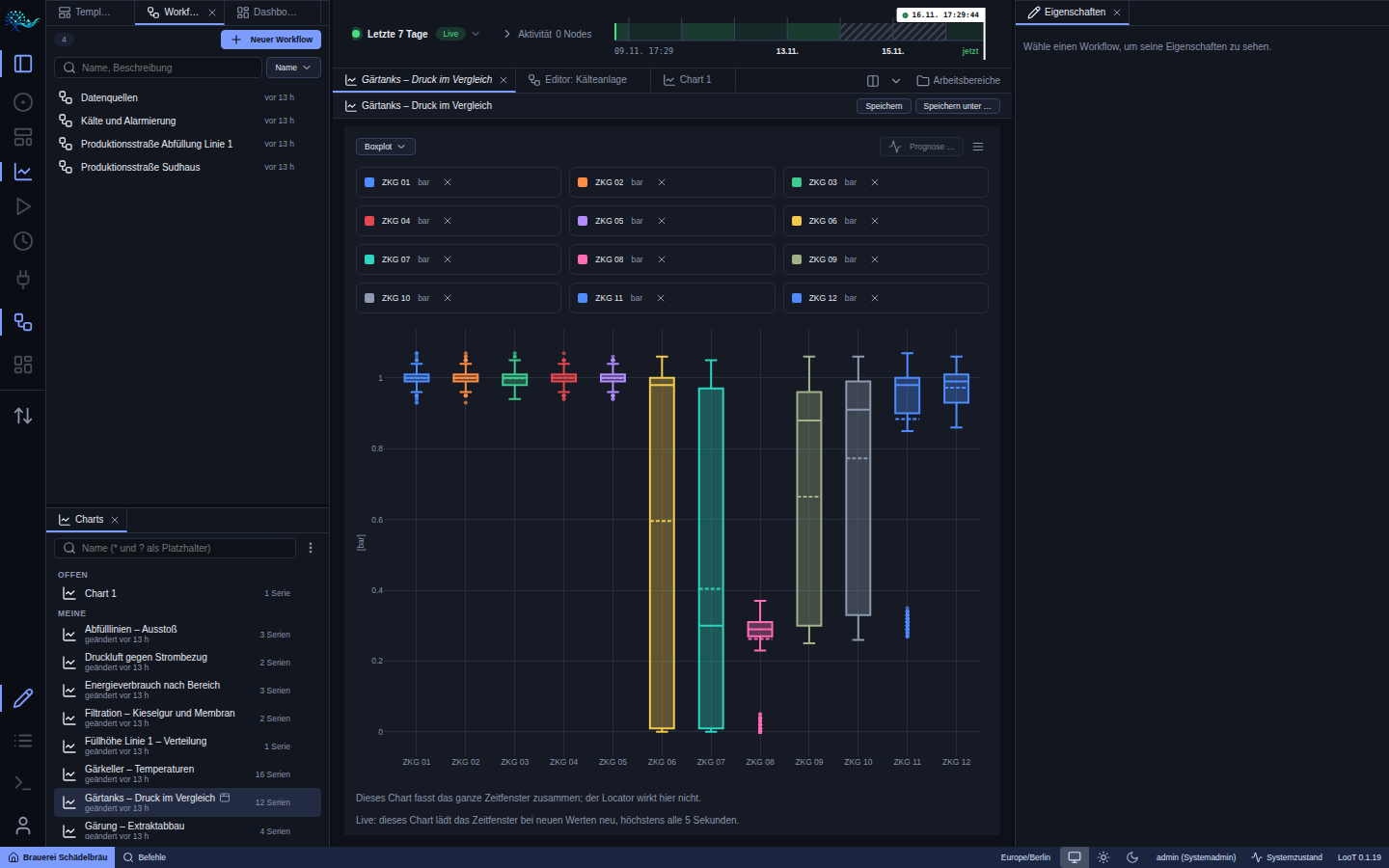 🔍
Gärtanks – Druck im Vergleich. 12 Serien übereinander.
Nodes im Detail: Historie, Statistik, Kommandos, Verbindungen
Eine Node-Seite (siehe Kapitel 9) zeigt oben den letzten Wert und den Verlauf. Darunter liegen aufklappbare Abschnitte:
 🔍
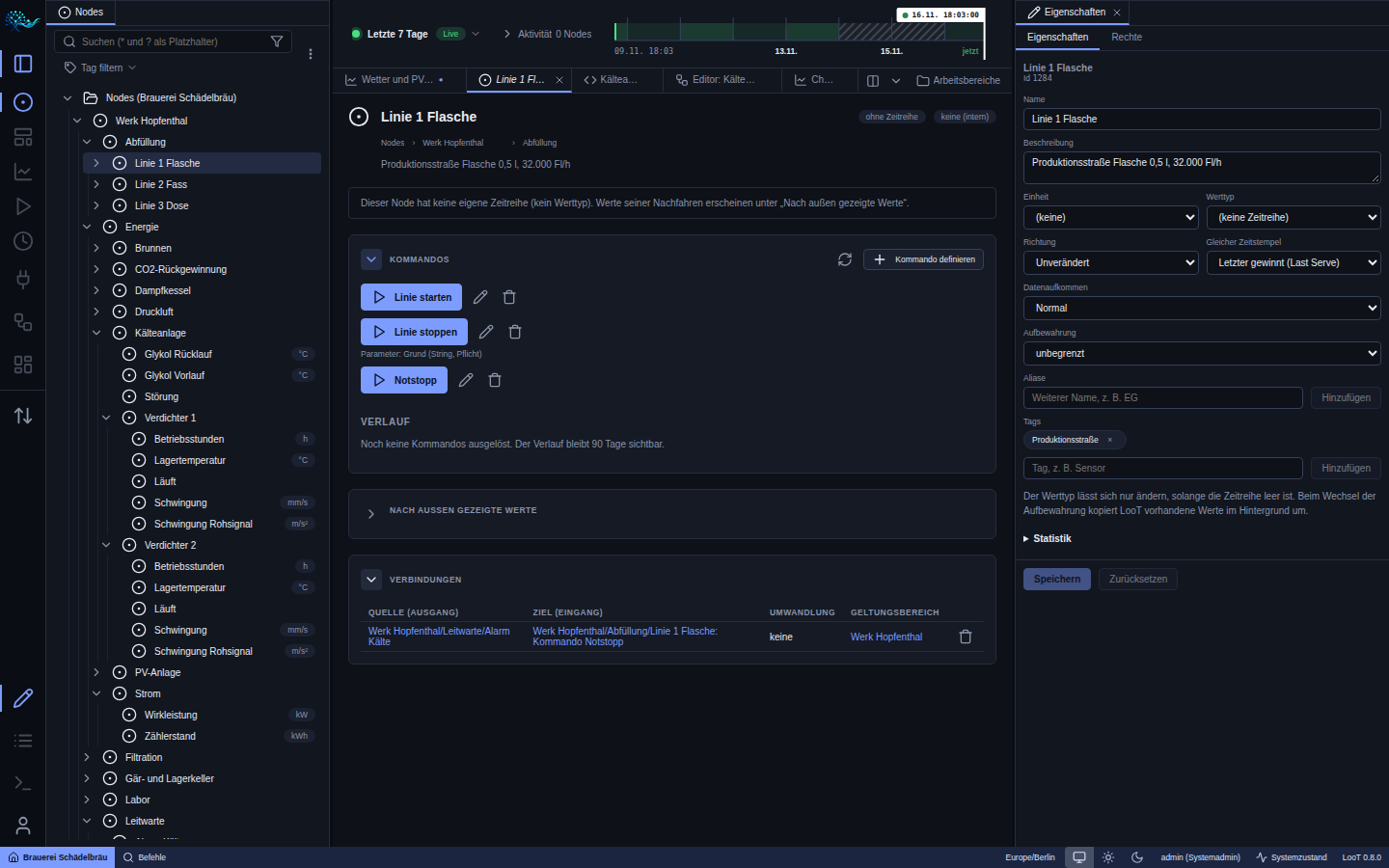 🔍
| Abschnitt | Was er kann |
|---|---|
| Kommandos | Benannte Aktionen mit typisierten Parametern (Pflicht, Standardwert, Minimum/Maximum, erlaubte Werte). Mit dem Recht Execute löst du sie per Knopf aus; ein Gerät führt sie aus und meldet Erfolg oder Fehler zurück, der Status erscheint live. „Kommando definieren“ legt neue an, der Stift ändert, der Papierkorb löscht. |
| Nach außen gezeigte Werte | Strukturknoten ohne eigene Zeitreihe zeigen hier stellvertretend Werte ihrer Nachfahren. |
| Verbindungen | Tabelle Quelle (Ausgang) → Ziel (Eingang) mit Umwandlung (z. B. „keine“) und Geltungsbereich. So fließen Werte oder Alarme automatisch von einem Node zum anderen – hier vom Alarm der Kälteanlage zum Kommando „Notstopp“ der Linie 1. |
| Historie | Die letzten Werte als Tabelle; mit „Locator hierher setzen“ je Zeile. |
Komponenten: Rechnen im System
Die Ansicht „Komponenten“ (Kapitel 5) zeigt die Bausteine; ein Klick öffnet sie als Tab mit den Reitern Übersicht, Quelltext, Ports, Versionen, Ausprobieren, In Betrieb, Rechte. Das Beispiel „Füllhöhe-prüfen“ ist ein Python-Skript im reaktiven Modus: Es meldet einen Alarm, wenn die Füllhöhe der Flaschen das Toleranzband verlässt.
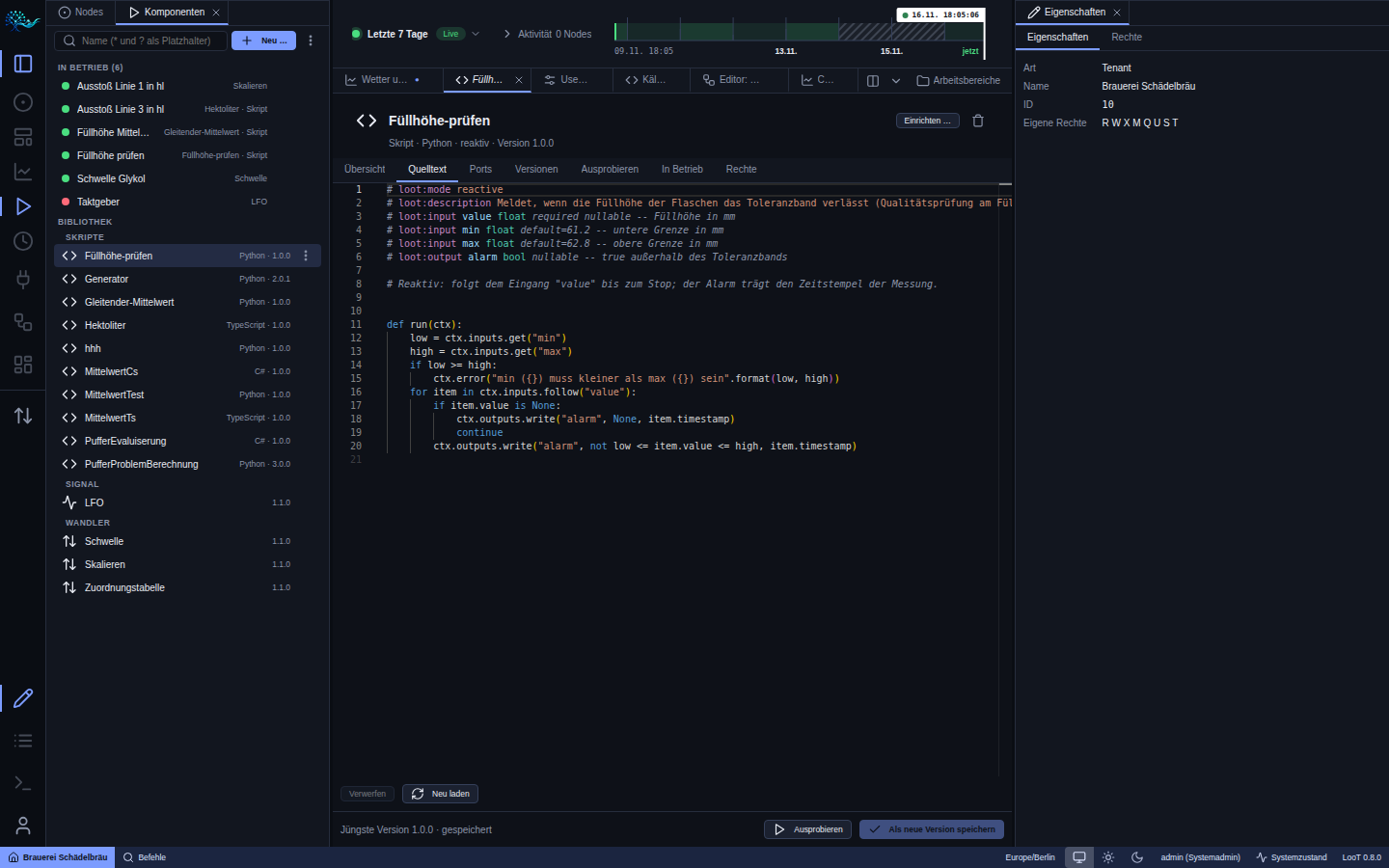 🔍
# loot:input value float …, # loot:input min float default=61.2, # loot:input max float default=62.8 und # loot:output alarm bool nullable, darunter die Funktion run(ctx). Unten: „Ausprobieren“ und „Als neue Version speichern“.- Die Ports (Ein- und Ausgänge) deklariert der Skriptkopf; im Workflow bindest du sie an Nodes.
- Gespeichert wird als neue Version (die jüngste ist hier 1.0.0); der Reiter „Ausprobieren“ dient zum Testen des Skripts.
- Skripte gibt es in Python, TypeScript und C#; neue Skripte anzulegen braucht am Tenant das Recht
S.
Editor und Workflows
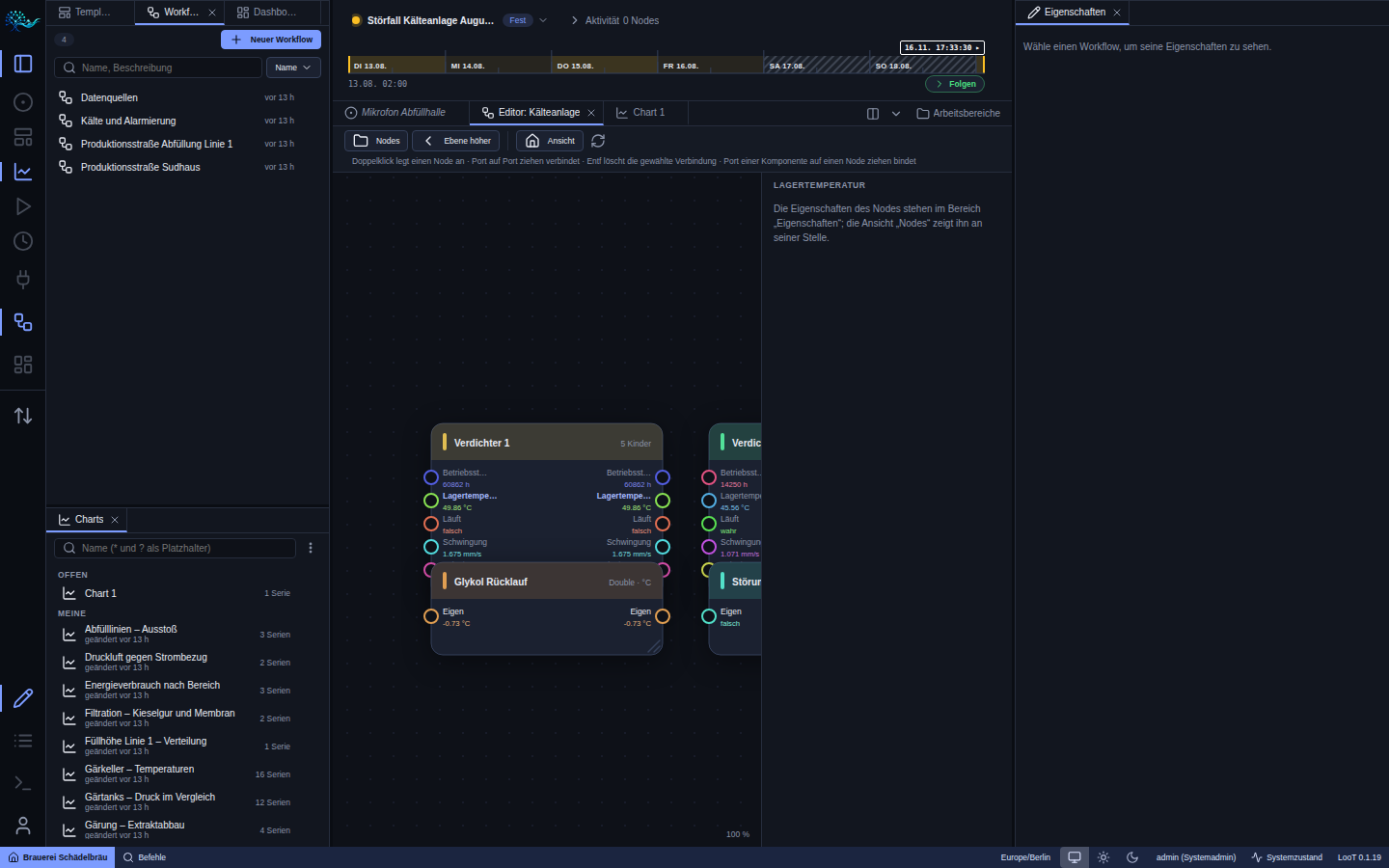
Der Editor zeigt eine Ebene des Baums als Diagramm: jeder Node eine Box mit seinen Kindern als Ports mit aktuellen Werten, Verbindungen als Linien. Ein Doppelklick legt einen Node an, Ports zieht man aufeinander, um zu verbinden (Entf löscht die gewählte Verbindung).
 🔍🔍
Der Systemzustand
Ist LooT gesund? Statusleiste → „Systemzustand“.
Jeder Messwert nimmt denselben Weg. Die Seite „Systemzustand“ zeigt ihn als Kette von Kacheln – hier das Prinzip:
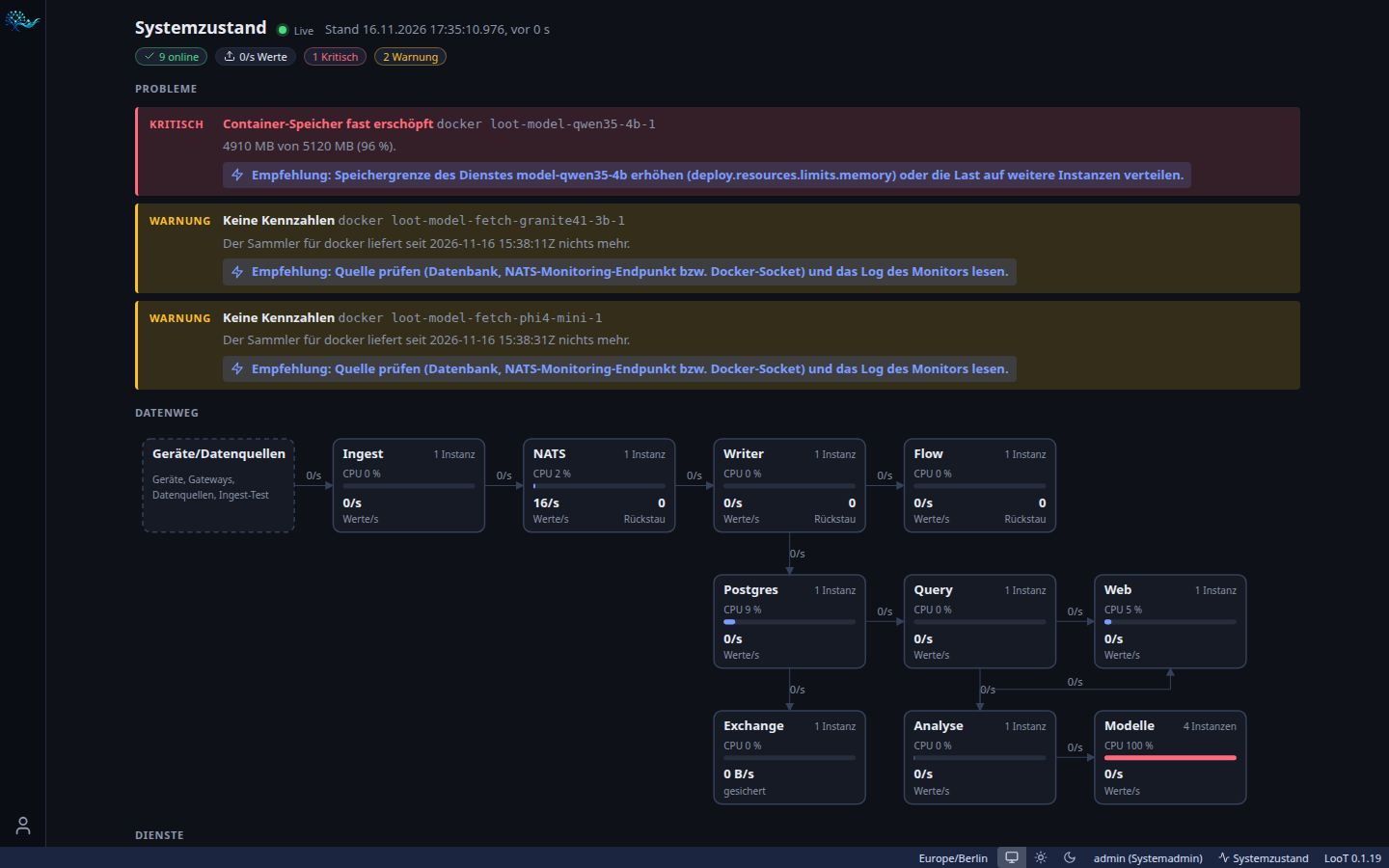
- 1Kopfzeile„Live“ und Zeitstempel; Chips: 9 online, aktueller Durchsatz in Werten/s, 2 Warnungen.
- 2ProblemeWarnungen im Klartext mit Empfehlung. Aktuell: Von zwei Docker-Containern der Modell-Downloads kommen keine Kennzahlen mehr an („Sammler liefert seit … nichts mehr“).
- 3DatenwegDie Kette aus dem Schaubild als Kacheln; daneben Flow, Query, Web, Exchange, Analyse und Modelle. Jede Kachel zeigt Instanzen, CPU, Durchsatz und Rückstau.
- 4AuslastungDie Kachel „Modelle“ (4 Instanzen) ist mit 102 % CPU voll ausgelastet und deshalb rot markiert.
- 5DiensteFilterbare Liste aller Dienste mit Instanzen, Version, Speicher, GC-Heap, Threads und Warteschlangen.
Testen, was du gelernt hast
1. Was bewirkt ein Haken bei „Admin“ in der Mitgliederliste?
2. Welche Aufbewahrungsklasse passt zu schnellen Rohdaten, die nur kurz gebraucht werden?
3. Was bedeuten die schraffierten Segmente im Band der Zeitleiste?
4. Du willst einen Sollwert aus einem Dashboard-Schieberegler schreiben lassen. Welche Rechte braucht der Benutzer mindestens am Node?
5. In der Textdefinition steht direction: reinraus. Was passiert beim Speichern?
6. Du stellst auf der Node-Seite die Anzeigeeinheit von kW auf W um. Was ändert sich in der Datenbank?
7. Was passiert, wenn du die Einheit eines Nodes mit Werten in den Eigenschaften von °C auf °F stellst und speicherst?
8. Im 3D-Chart ist nur eine Achse belegt. Was siehst du?
9. Du zoomst mit Strg+Mausrad in ein Chart. Was passiert mit den anderen Tabs?
10. Im 3D-Chart der PV-Anlage erscheinen die Punkte aus einem Blickwinkel als dünner Strich. Was heißt das?
Weiterführend: doc/entwicklung/Web-Oberflaeche.md, doc/entwicklung/CLI.md und doc/entwicklung/API-Ingest.md im Repository.